听枫小站
转vSphere Data Protection 6.1.2部署与配置
2018-2-23 楼台听枫雨


本文将介绍VDP 6.1.2的部署与配置,主要内容包括部署VDP的OVA模板、初始化配置VDP、测试备份虚拟机以及测试恢复虚拟机等。关于VDP 6.1的一些介绍性资料请移步vSphere Data Protection文档中心查阅VMware官方文档《vSphere Data Protection管理指南》http://www.vmware.com/cn/support/support-resources/pubs/vdr_pubs.html


目前VDP最新的版本是2016年11月发布的支持vCenter6.5的VDP 6.1.3,我目前的环境是vCenter 6.0,先部署个VDP 6.1.2的测试一下,以后也能测试升级到6.1.3。


一、测试环境


计算机名


IP地址


操作系统


角色


DC


192.168.10.90


Win2012R2


DCDNSiSCSI


VC


192.168.10.91


Win2012R2


vCenter 6.0.2SQL2012SP1


Exsi6-01


192.168.10.92


ESXi  6.0 U2


ESXi宿主机


Esxi6-02


192.168.10.95


ESXi  6.0 U2


ESXi宿主机


vdp


192.168.10.96


SUSE 11  SP3


vSphere  Data Protection6.1.2


本文出自江健龙的技术博客 http://jiangjianlong.blog.51cto.com/3735273/1902879


二、部署VDP6.1.2模板


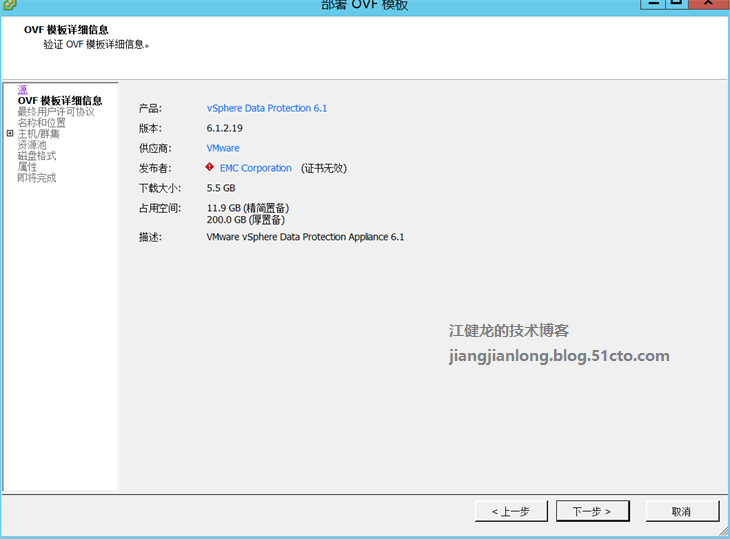
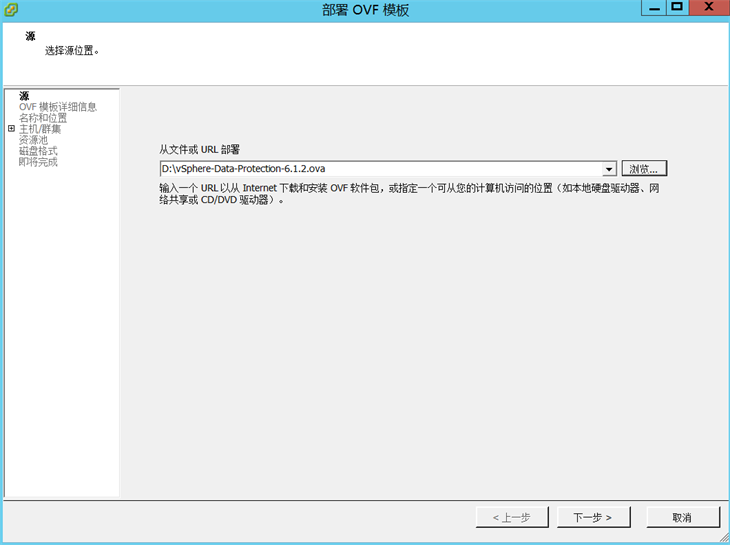
1、登录vCenter,部署OVF模板,浏览到我们下载好的vSphere-Data-Protection-6.1.2.ova文件,点击下一步


wKioL1i2jN2TI80zAACn4dbYsts656.png


2、查看模板的详细信息


wKiom1i2jN3QXU59AADuIQoOT2o849.png


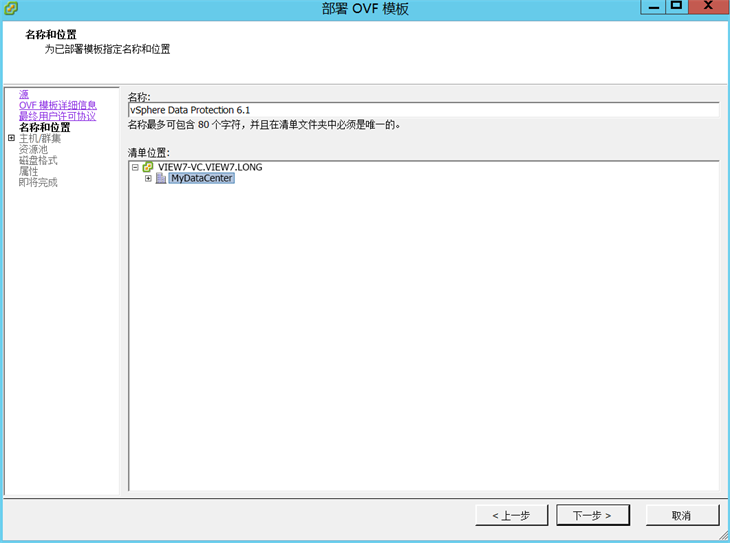
3、输入名称,该名称将是部署完模板后生成的VDP虚拟机名,以及选择该虚拟机的清单位置


wKiom1i2jN6zjs2AAACmWGtLsRQ115.png


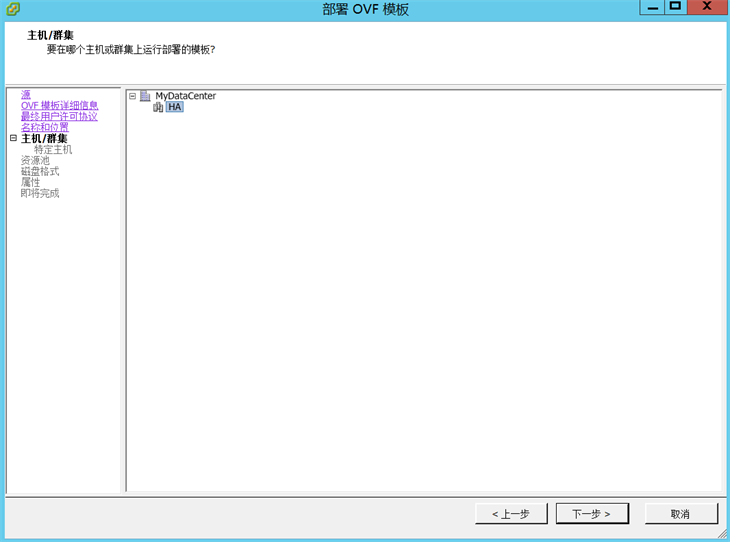
4、选择在HA群集上运行部署的模板


wKioL1i2jN-xA-c-AAB_KJEJM60798.png


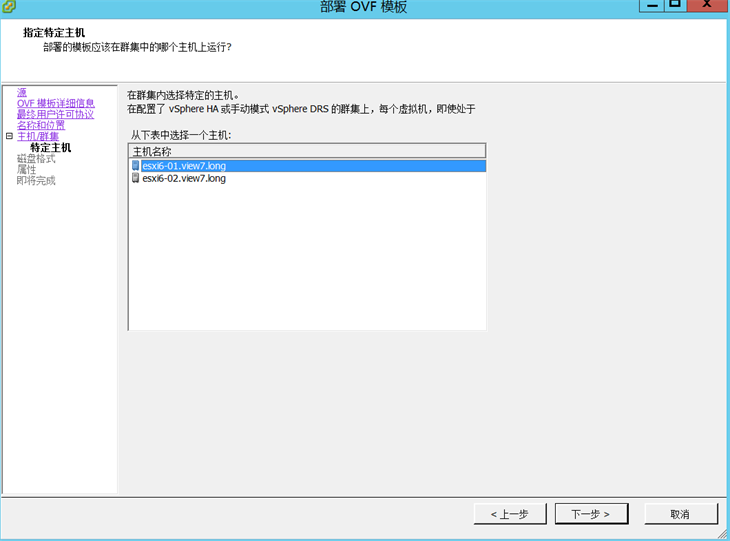
5、选择主机esxi6-01.view7.long


wKioL1i2jN_Crj1uAADGK_ZpOCw427.png


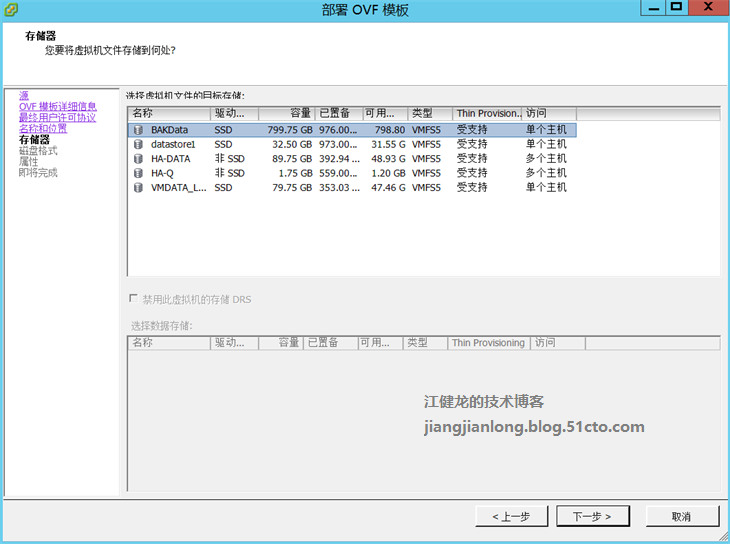
6、选择目标存储BAKData


wKiom1i2jOCCwbW-AAFuPFDl3-w805.png


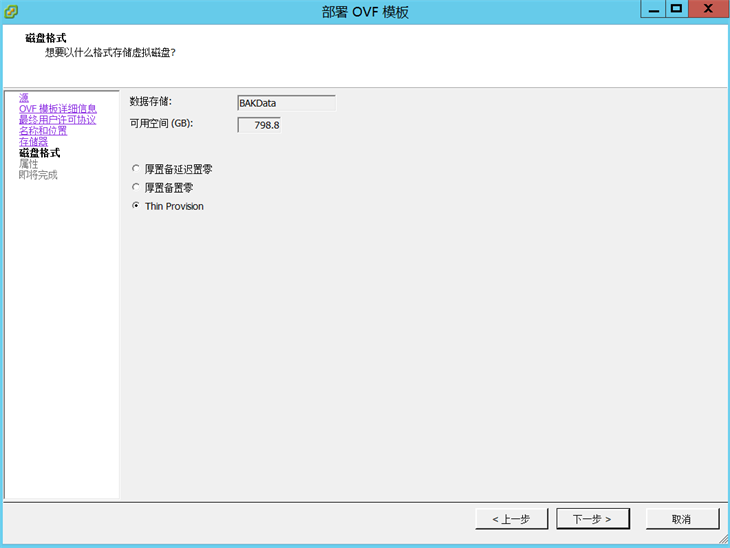
7、为了节省测试环境的磁盘空间,这里选择精简置备模式


wKiom1i2jOCSfc9cAACSmeGUv1U468.png


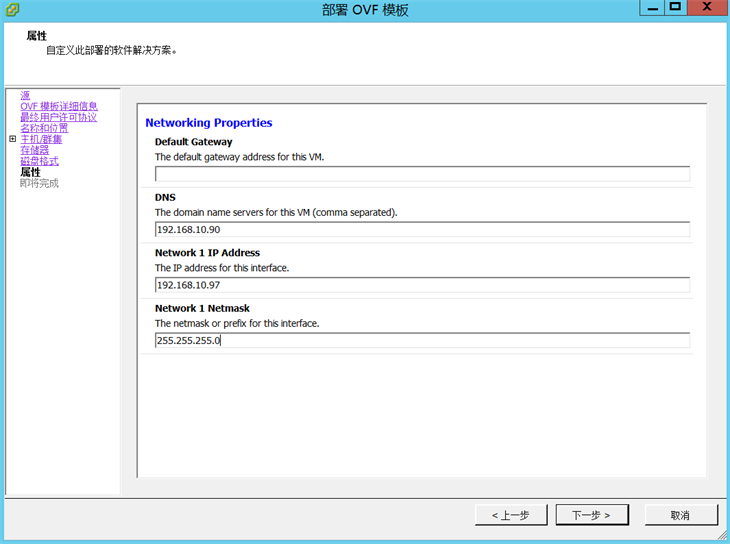
8、设置网卡信息


wKioL1i2jOGydKM4AADTUptgEbg902.png


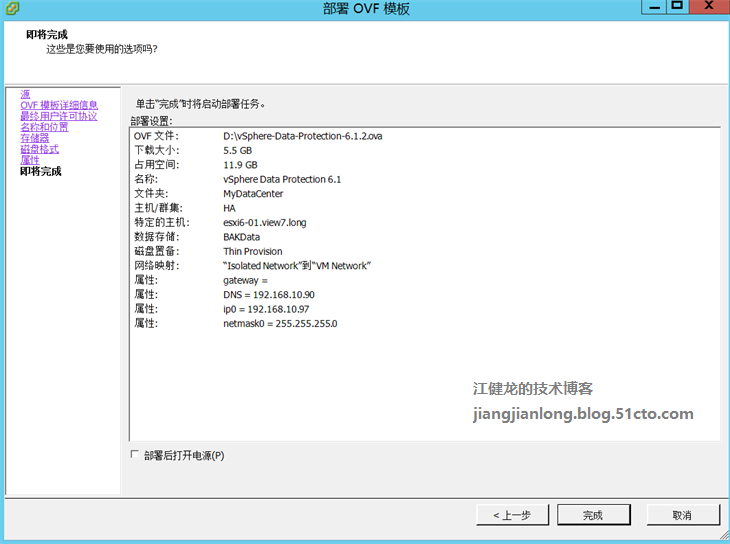
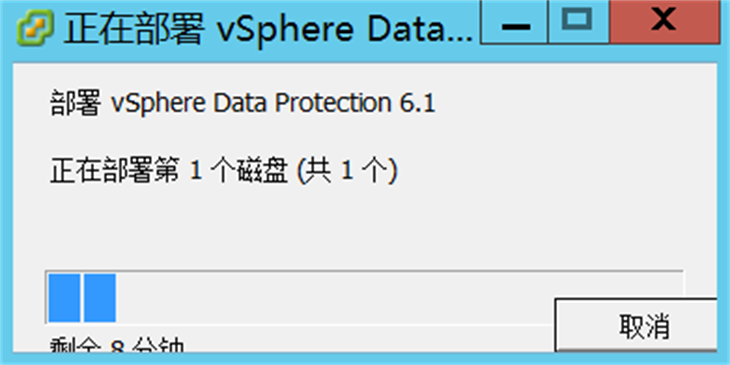
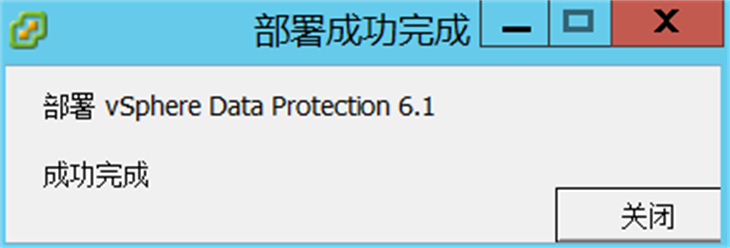
9、完成部署


wKiom1i2jOKCK1QdAAE8hl8rn80480.png


wKioL1i2jOKTImrUAAFG6fiRFf4378.png


wKioL1i2jOOhXVAZAAEGAOVCeYg287.png


wKiom1i2jOTA-TuPAAJ9h6y8ZCM854.png


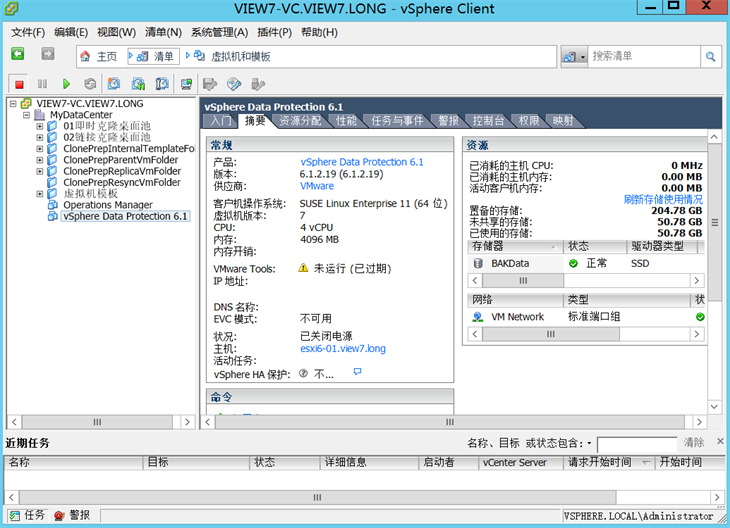
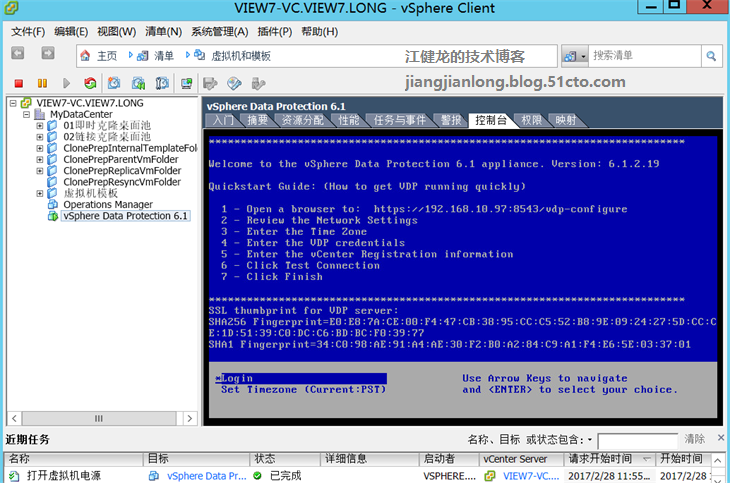
10、将VDP虚拟机开机


wKioL1i2jOiidLJkAARMVKkBWpo922.png


三、初始化配置VDP


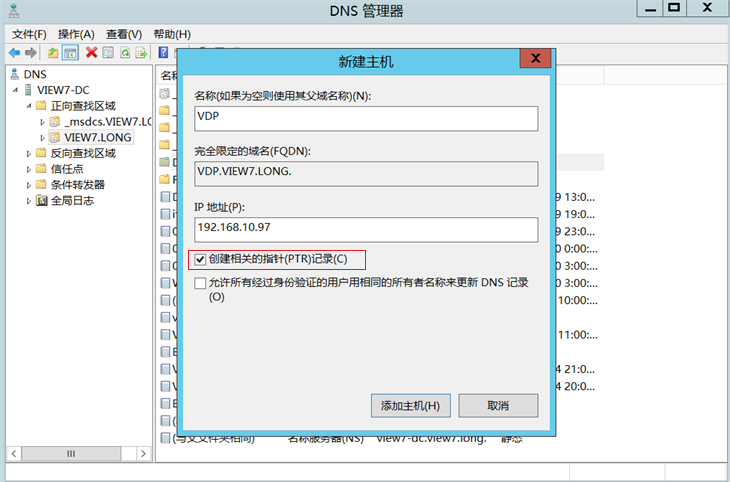
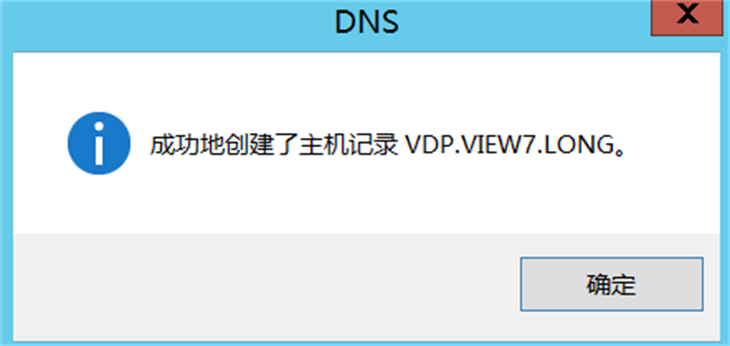
1、在DNS中为VDP添加正反向查找记录


wKioL1i2kHGBUjNtAAHrQV_LvAo562.png


wKiom1i2kHKhiv7VAACPw3oc2Bg836.png


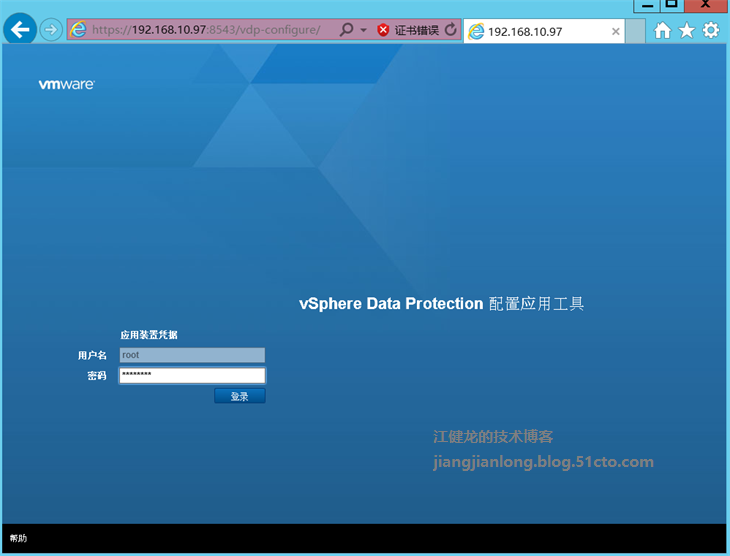
2、在浏览器中打开https://IP:8543/vdp-configure,并使用默认密码changeme进行登录


wKiom1i2kHLhKccAAAEP4V1vNaI919.png


3、登录后出现欢迎向导,进行初始化配置


wKioL1i2kHOBusfvAAF-qi1e5dA595.png


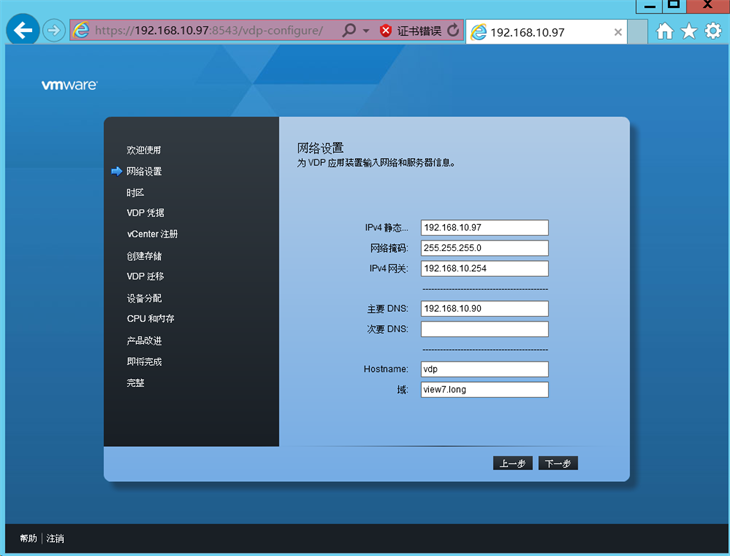
4、设置IP地址、主机名和域信息


wKiom1i2kHTjM2cRAAFlKPxtB7w245.png


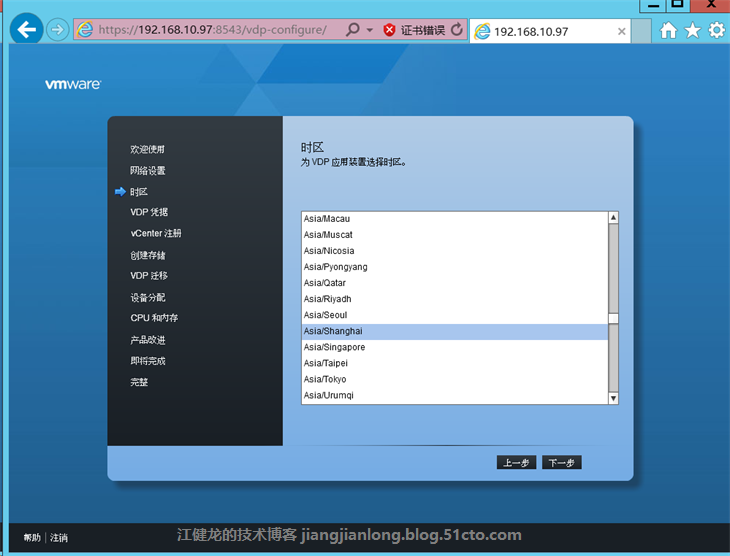
5、选择时区


wKiom1i2kHXD6f7eAAFhmzRLi0E654.png


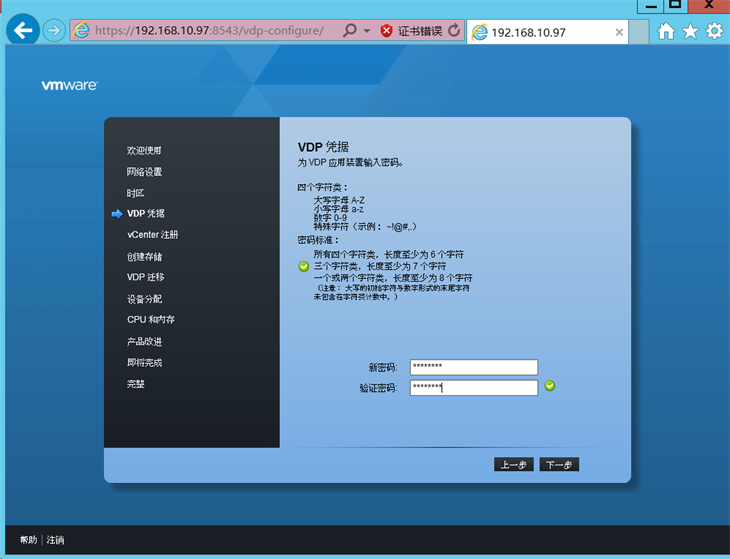
6、设置新密码


wKioL1i2kHWis1V3AAF9JmkMaJE683.png


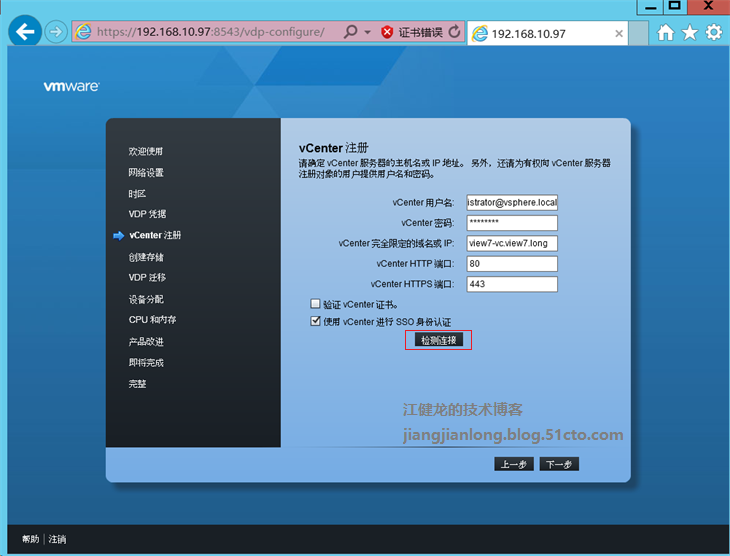
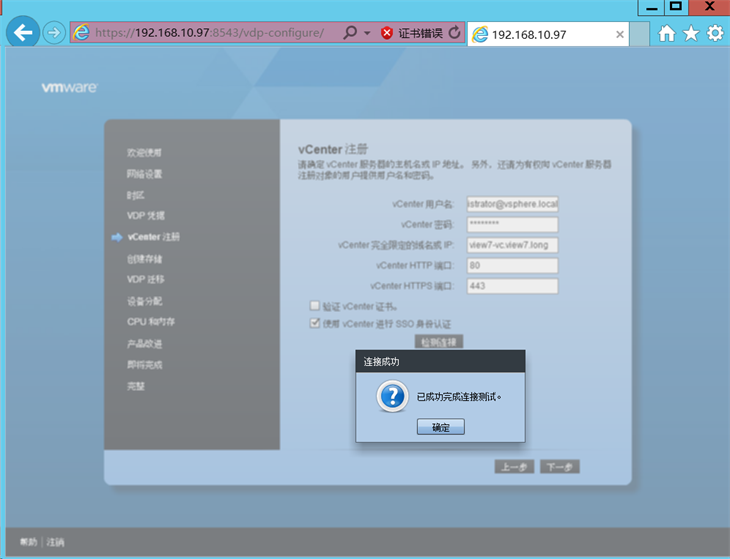
7、输入vCenter的相关信息进行注册,点击检测连接进行测试


wKioL1i2kHaw_ECyAAG3uSBXlGc952.png


wKiom1i2kHfj7BonAAGbPF2kIoc415.png


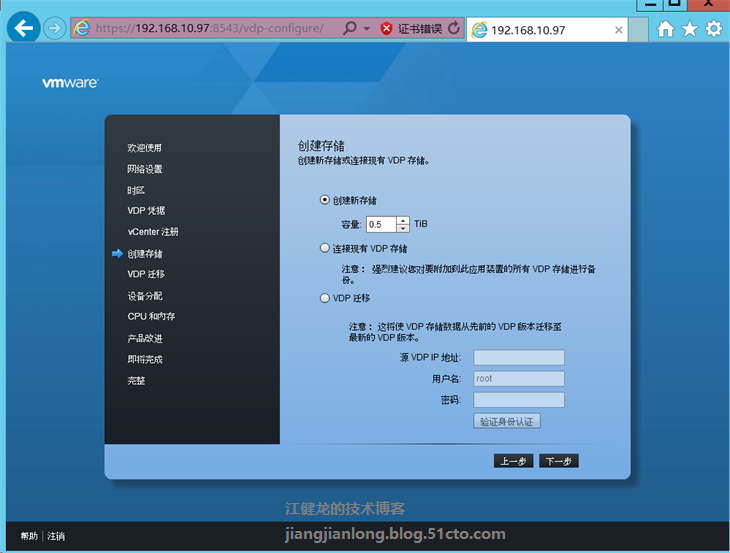
8、创建存储,选择相应的容量,注意一旦选择后将无法更改


wKiom1i2kHeSidAtAAGoE0dNgQQ452.png


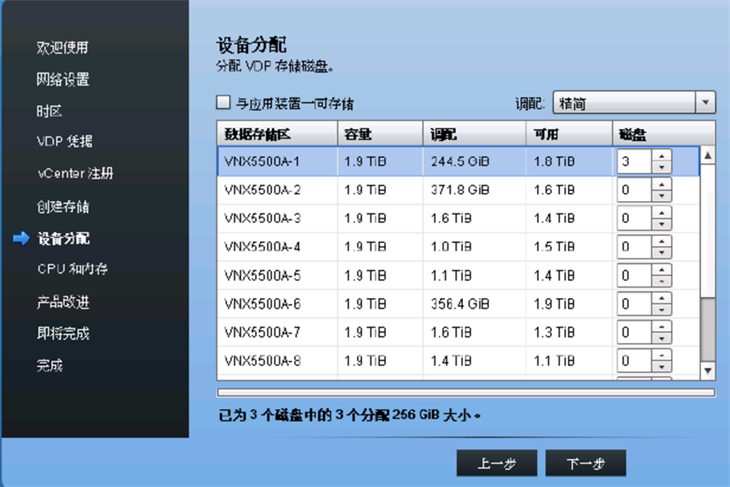
9、分配VDP存储磁盘,选择目标数据存储,并设置磁盘数量,这一步由于我忘记截图了,故找了张网上的图作为参考


wKioL1i2kHiQ0R2gAAINZV4Wyw4651.png


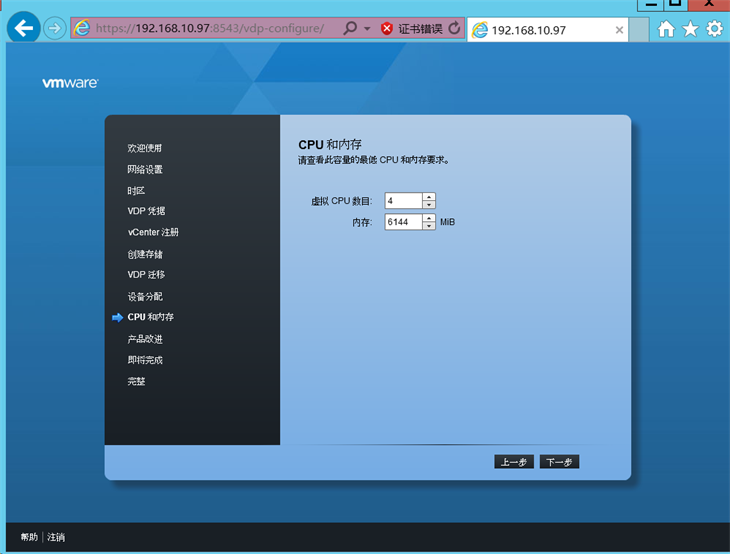
10、设置VDP应用装置的CPU和内存


wKioL1i2kHizmYgsAAEeekiPipA001.png


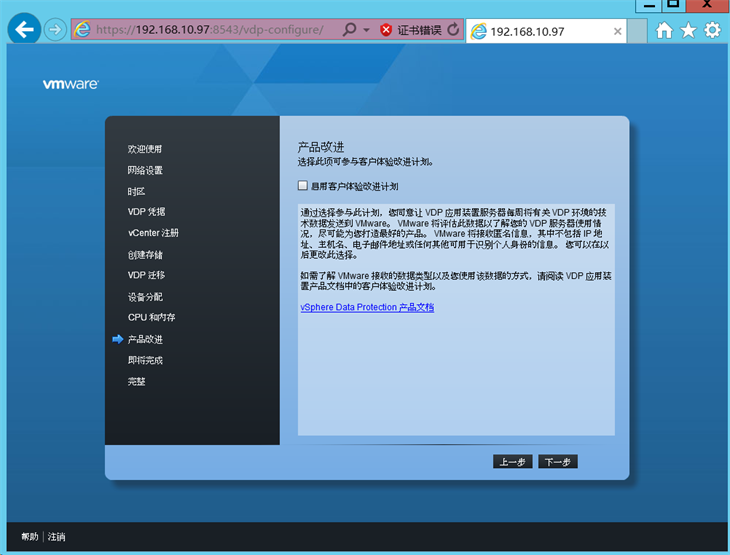
11、不勾选客户体验改进计划


wKiom1i2kHmQdJQXAAHbP1ofIKY453.png


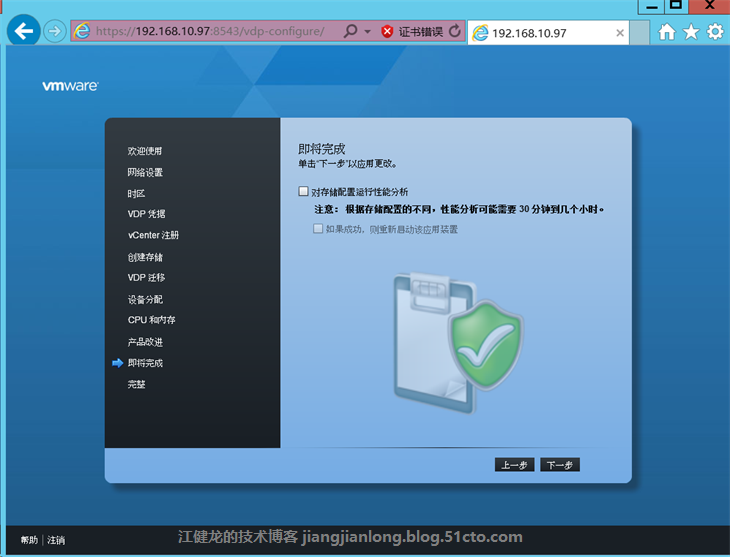
12、即将完成,由于是测试环境,不勾选对存储配置运行性能分析


wKioL1i2kHqQeUbdAAHBJGFt5pU623.png


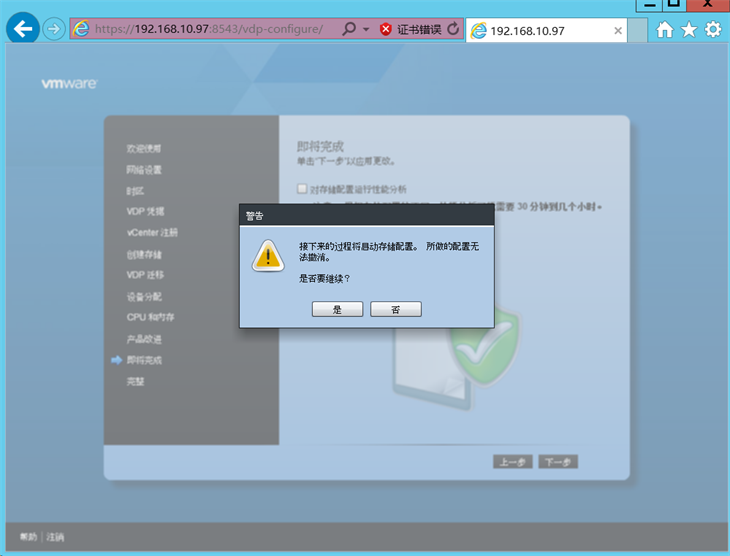
13、完成向导设置,在警告框点击是继续


wKiom1i2kHqyAhLvAAGFk0Ccjb0126.png


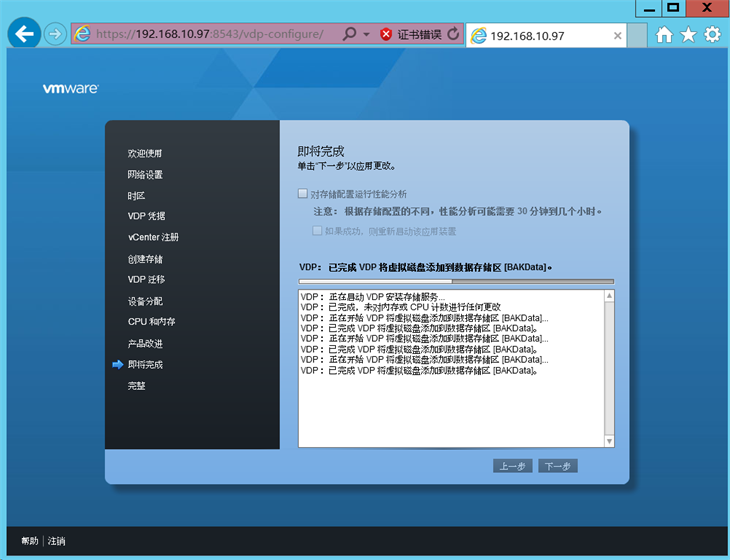
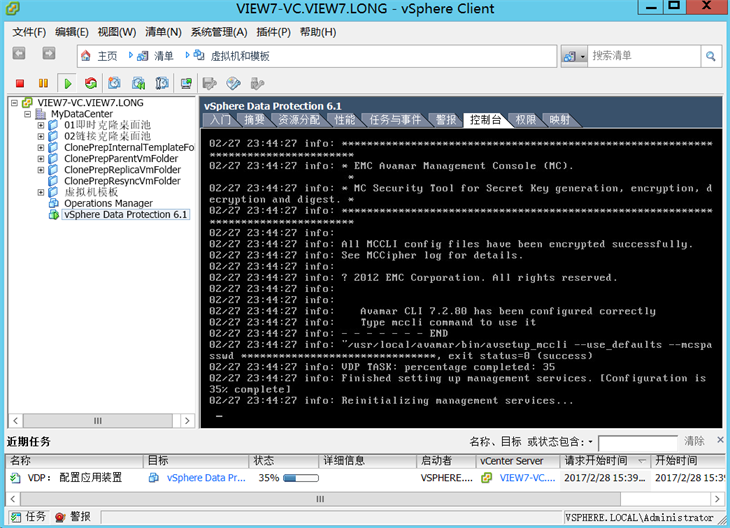
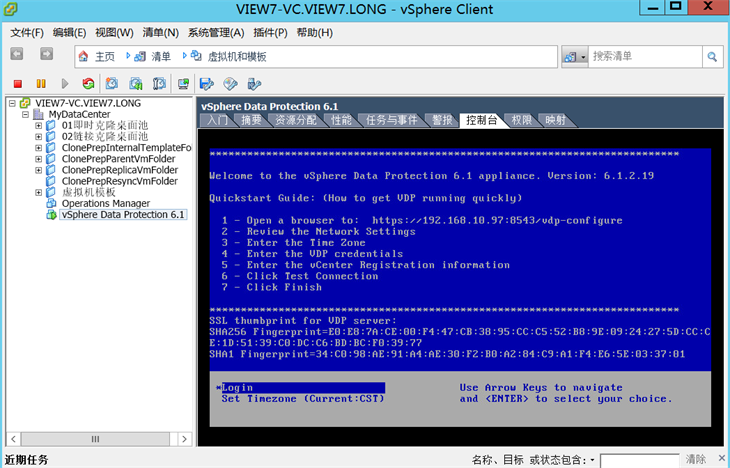
14、完成配置后会自动重启VDP虚拟机


wKioL1i2kHvQrH0TAAHHUAZyZxU420.png


wKiom1i2kHzC1Ip2AAMFI-Q2QZE539.png


wKiom1i2kH6yX9cmAAOG3nykl5U647.png


15、再次打开https://IP:8543/vdp-configure,使用新密码进行登录
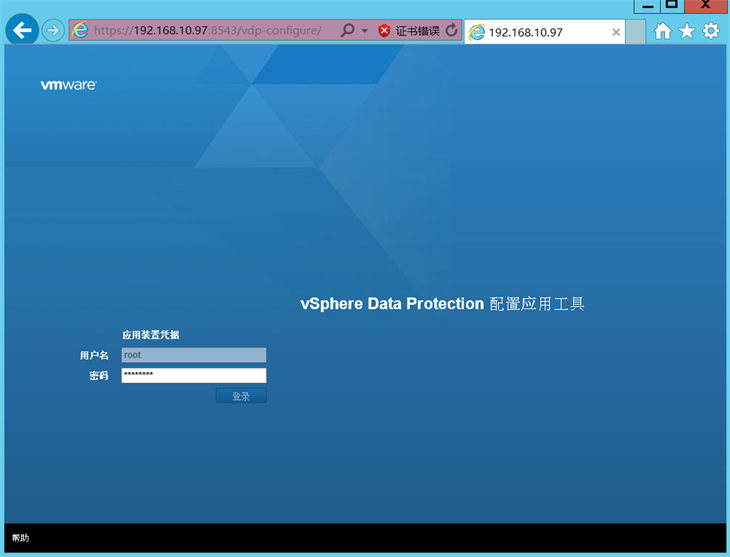


wKioL1i2kH6h4fZyAAD3h2atipM141.png


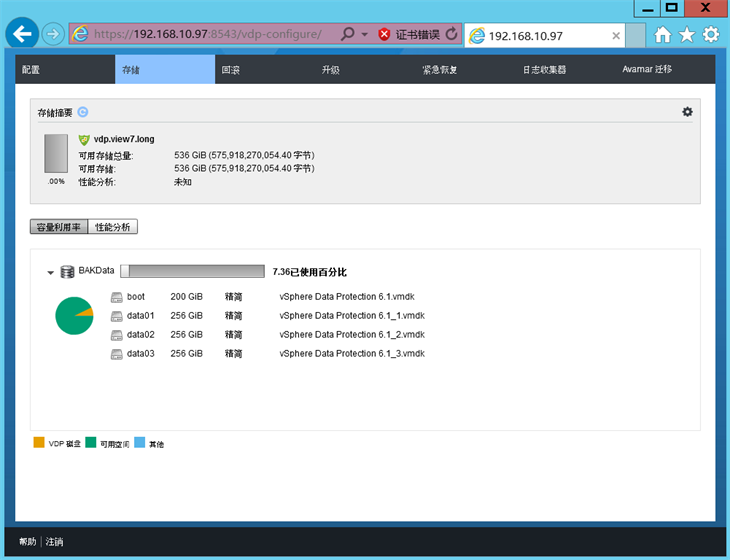
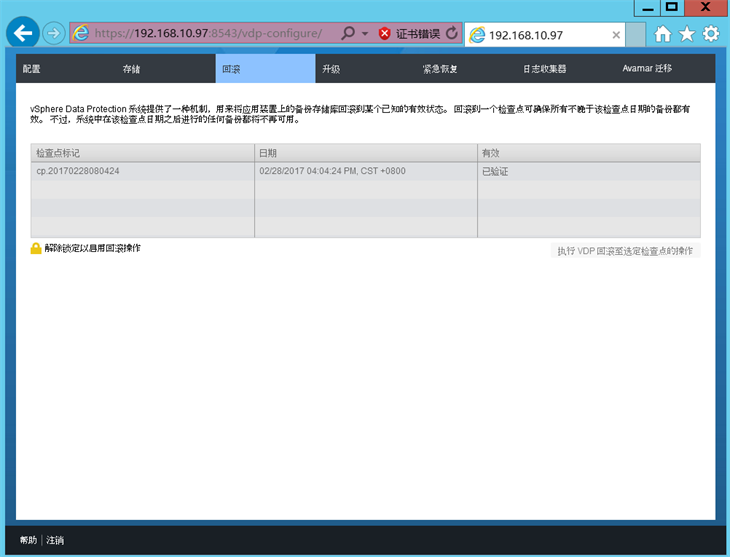
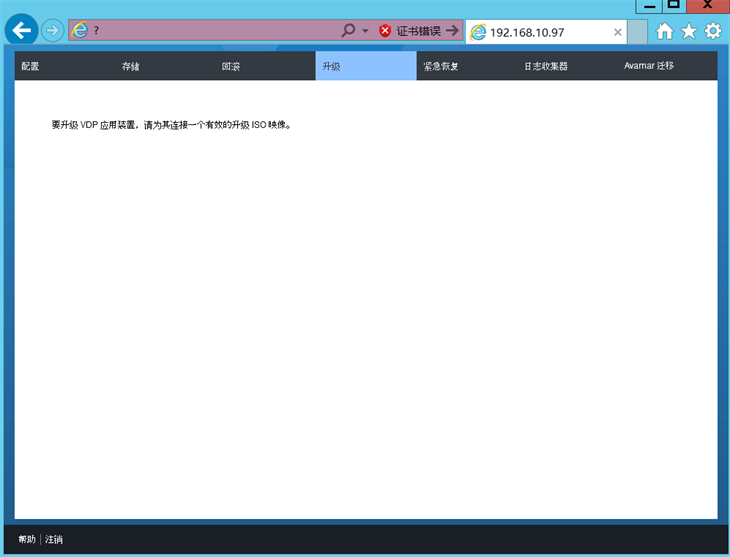
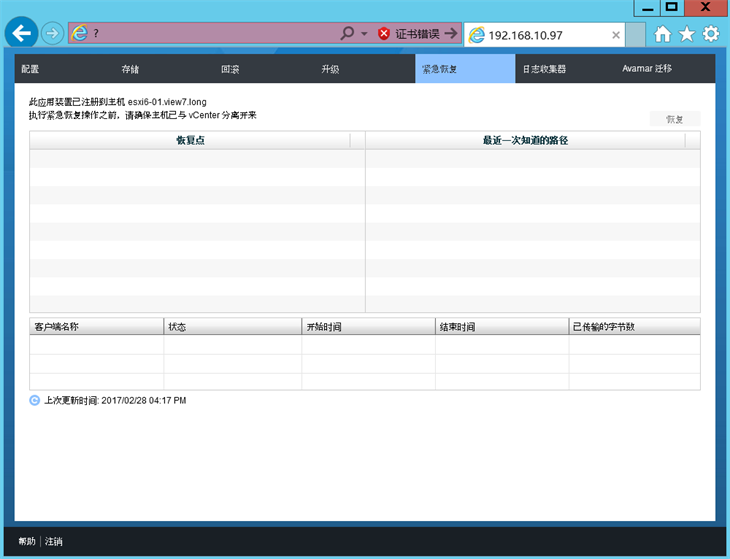
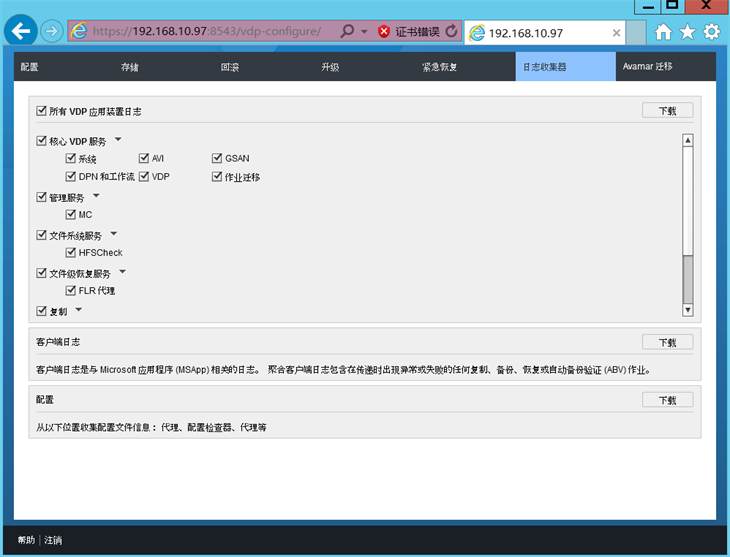
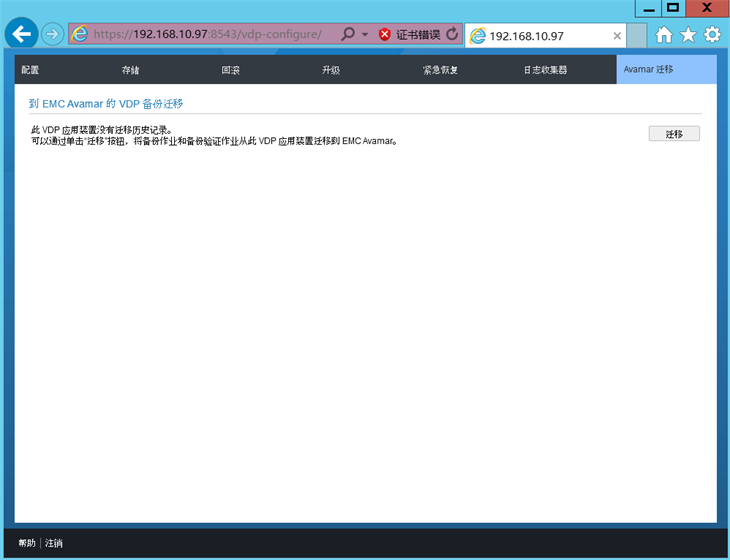
16、登录后可以查看VDP的配置维护页面、存储信息页面、回滚、升级、紧急恢复、日志收集器、Avamar迁移等页面
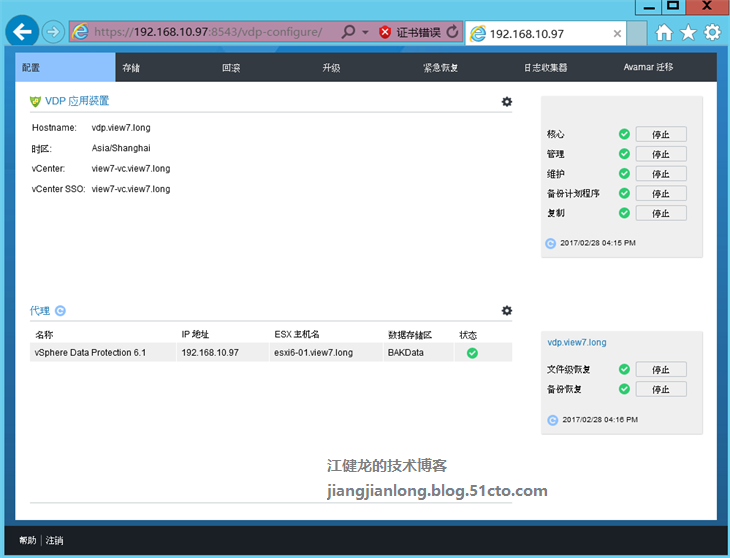


wKioL1i2kH-hzBeAAAFOt071MyM868.png


wKiom1i2kH_CMnkHAAEhw0u4JfU089.png


wKiom1i2kICBMHZAAAD46Ky_YQM440.png


wKioL1i2kIHhPj8vAAD6RjZSOI8053.png


wKiom1i2kIHzXJzOAACOmLLB4so992.png


wKioL1i2kIGjtDpyAADUGe5YjdA118.png


wKiom1i2kIKx1UEpAAEze-aj0dY013.png


wKiom1i2kIKhVS10AAC4iaVZ92k579.png


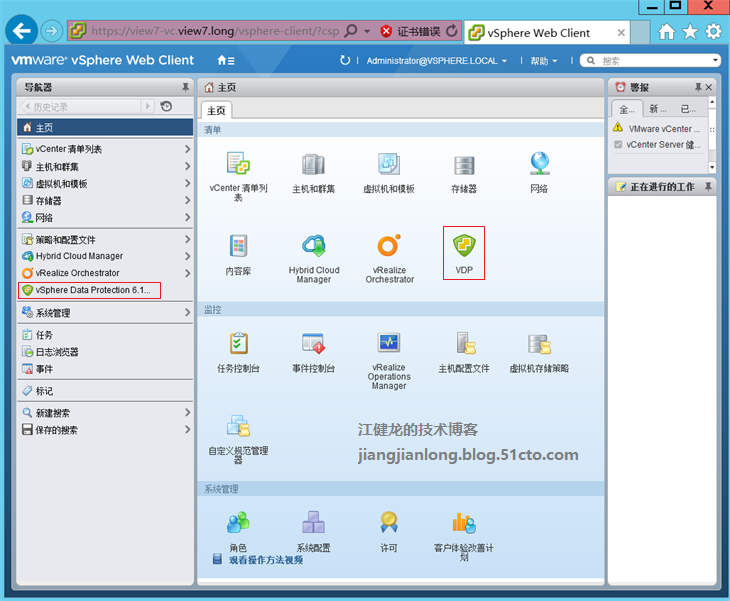
17、日常的主要操作是在vsphere web client中进行配置,使用vsphere web client登录vCenter
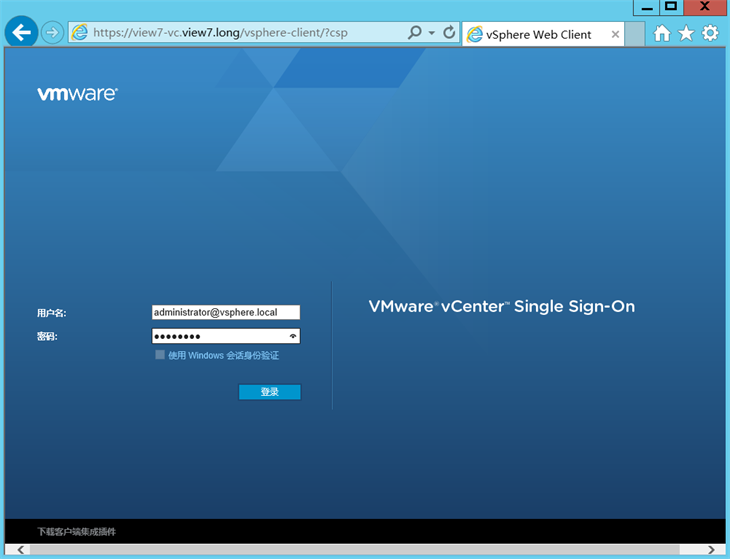


wKioL1i2kIPRpN5TAADwUnh7CTo807.png


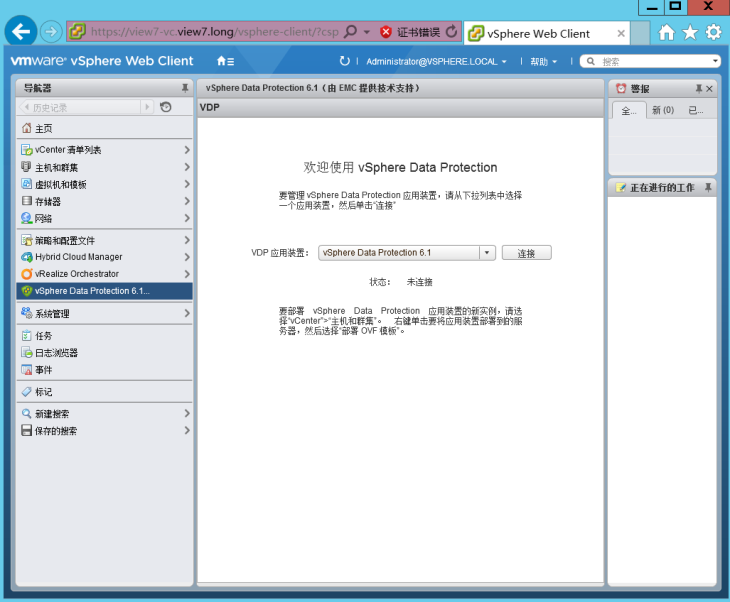
18、点击VDP,再点击连接VDP应用装置


wKiom1i2kISRvIQPAAKyevJ9TcU691.png


wKioL1i2kITxugpaAAFupPAaAZ8323.png


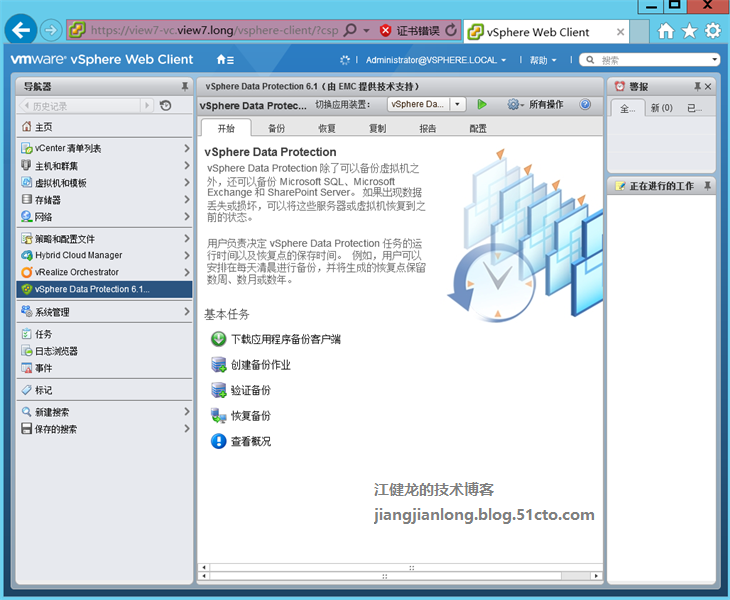
19、连接上VDP应用装置后的页面如下


wKioL1i2kIfTPiKeAAMi4i24gyg435.png


四、测试备份虚拟机


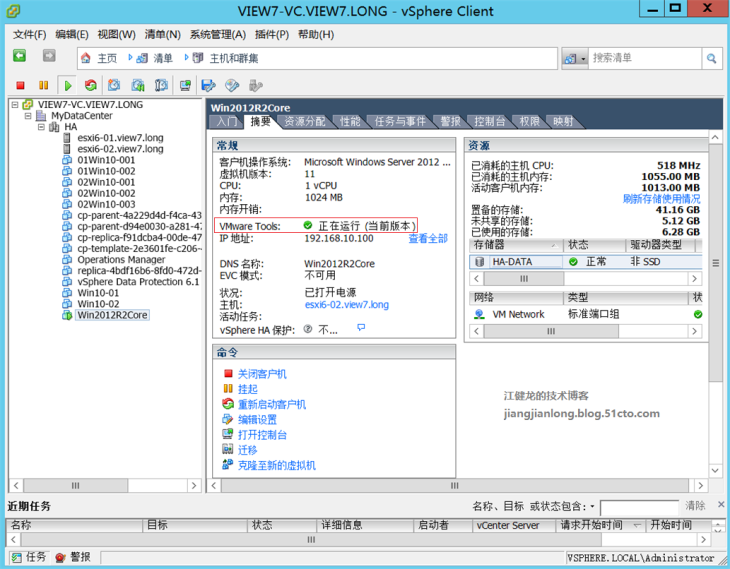
1、为了节省磁盘空间,我安装一台Win2012R2Core虚拟机用于测试备份,首先给该虚拟机安装VMware Tools并重启
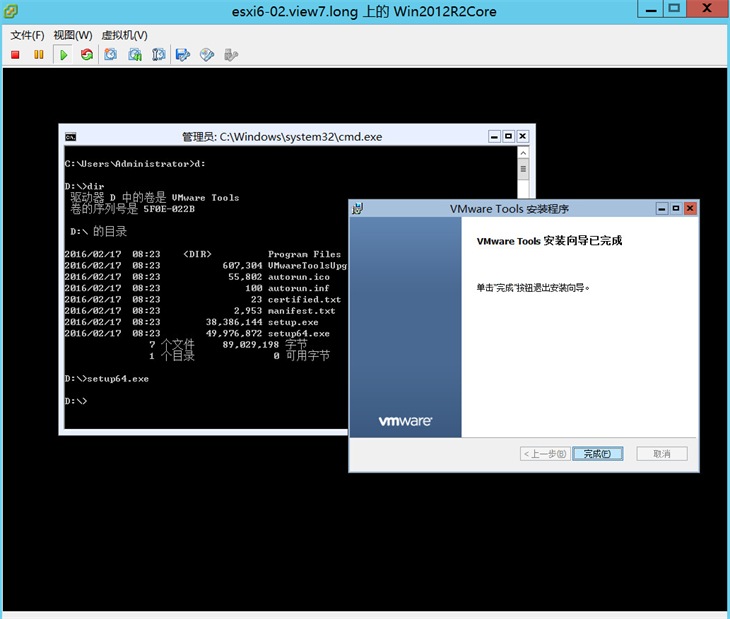


wKiom1i2k47RWldFAAG4K9y4V9w591.png


wKioL1i2k4-gQ2L9AALZJdDUOQE391.png


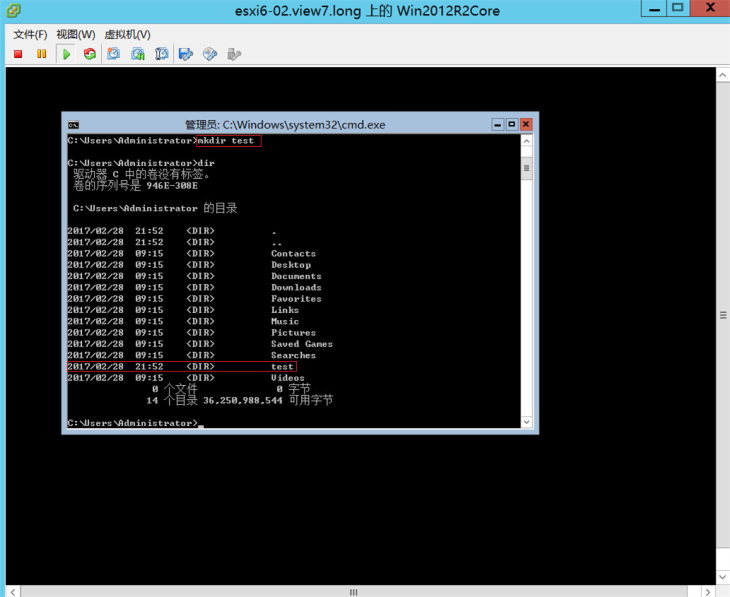
2、在该Win2012R2Core创建一个文件夹test用于测试备份和恢复的有效性


wKiom1i2k4-jtaz1AAGDoHlcVRU922.png


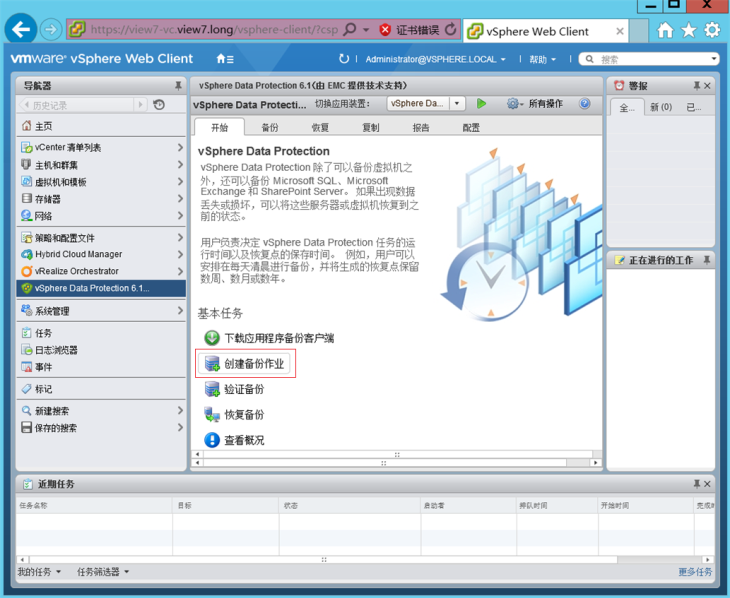
3、使用vsphere web client登录vCenter,点击VDP,创建备份作业


wKiom1i2k5Hw_XfsAAMjNpyBrp0362.png


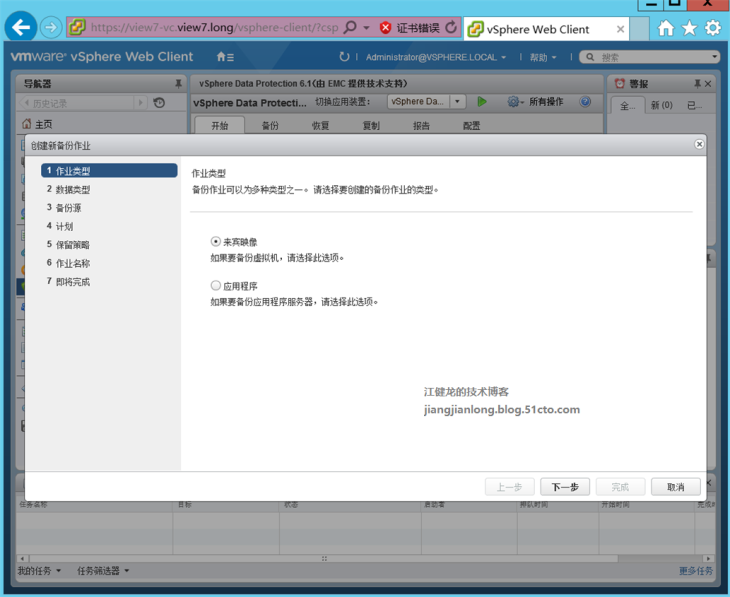
4、在创建新备份作业的向导中,选择来宾映像


wKioL1i2k5HTZ5fJAAGncz2m5aI820.png


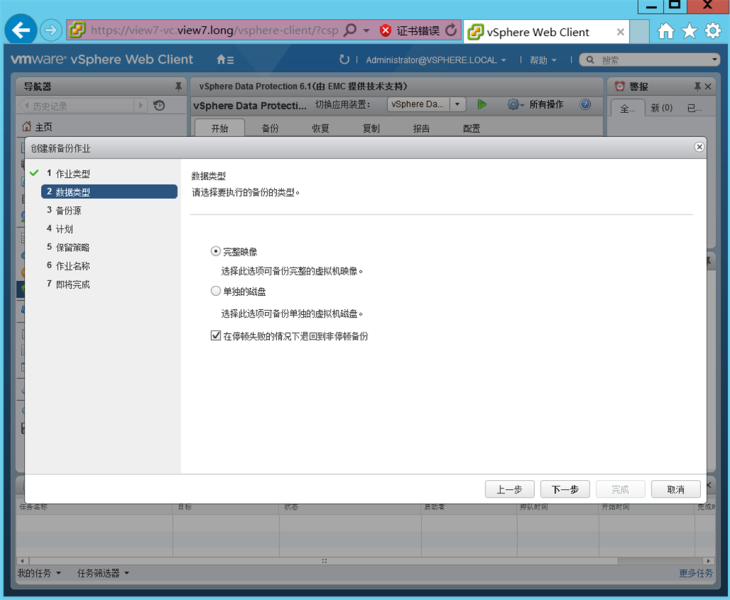
5、在数据类型页面选择完整映像


wKioL1i2k5LQVxo8AAGWDbozLSE168.png


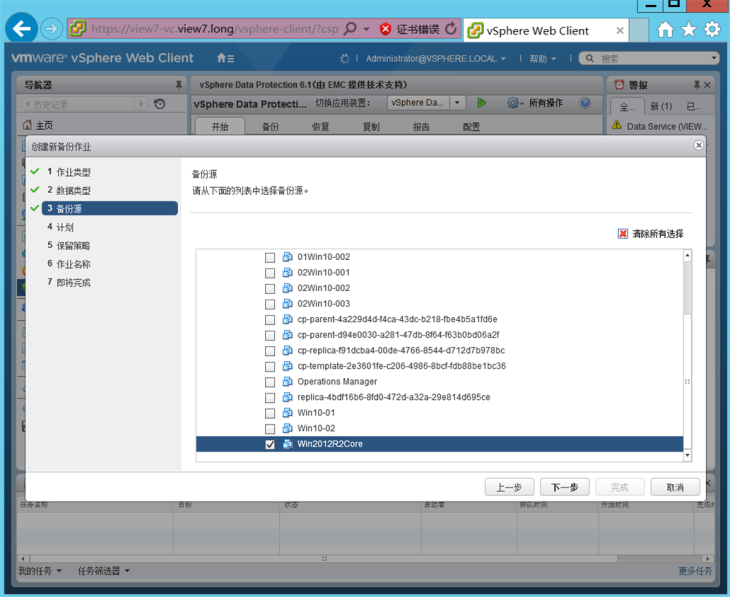
6、在备份源选择Win2012R2Core虚拟机


wKiom1i2k5OBeAZWAAH3qcmMRuk683.png


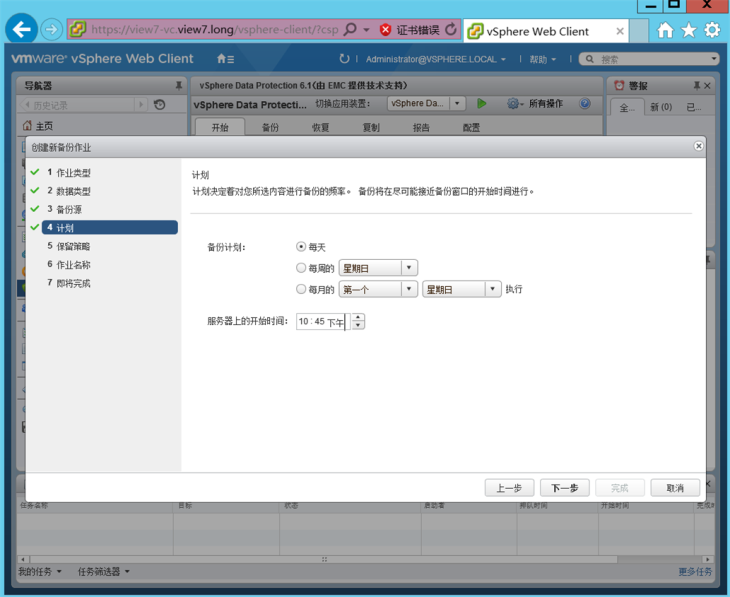
7、备份计划按需设置,这里我选择每天下午10:45分即22:45进行自动备份


wKiom1i2k5TgfGQyAAGlGCQ8YQ4192.png


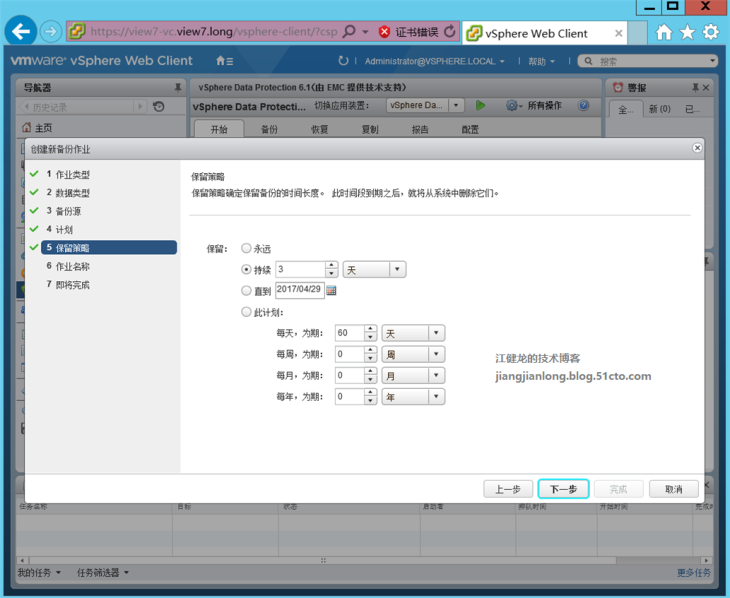
8、保留策略也是按需设置,这里我选择持续3天


wKioL1i2k5TBe-bDAAHM_wZ1UzY164.png


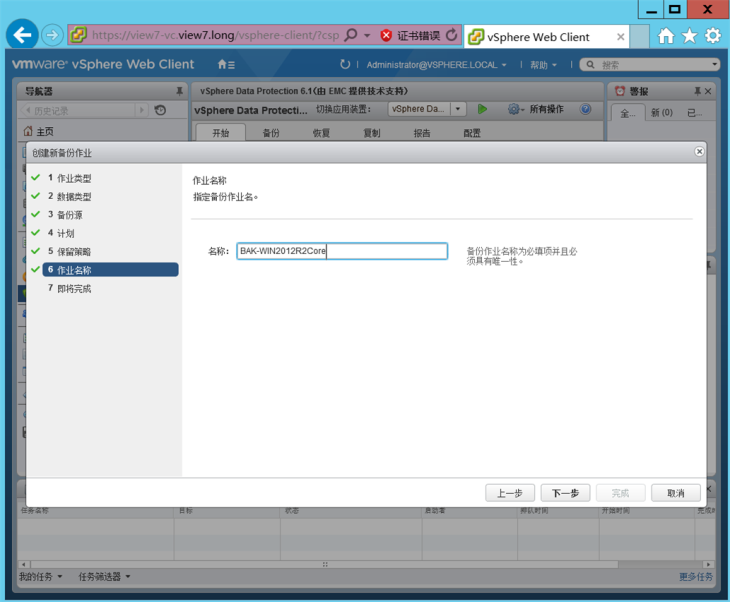
9、输入一个作业名称


wKioL1i2k5WgmLNJAAGFKqE7XBE334.png


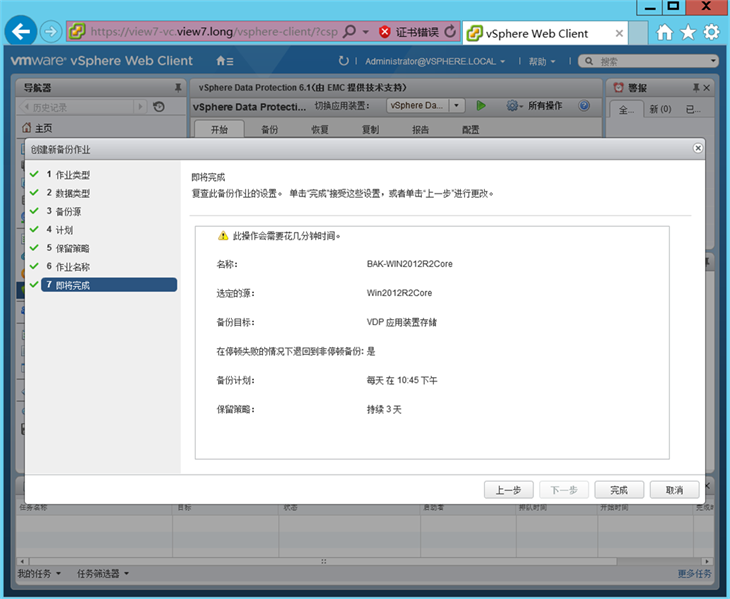
10、查看摘要,点击完成


wKiom1i2k5aBGBO-AAHxB70oFo8957.png


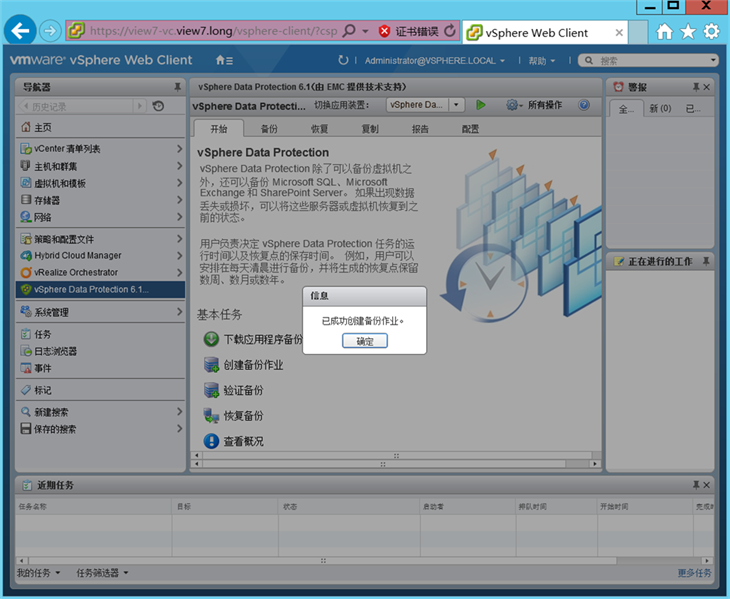
11、成功创建备份作业


wKioL1i2k5fDnMu2AANW8lhdVIc975.png


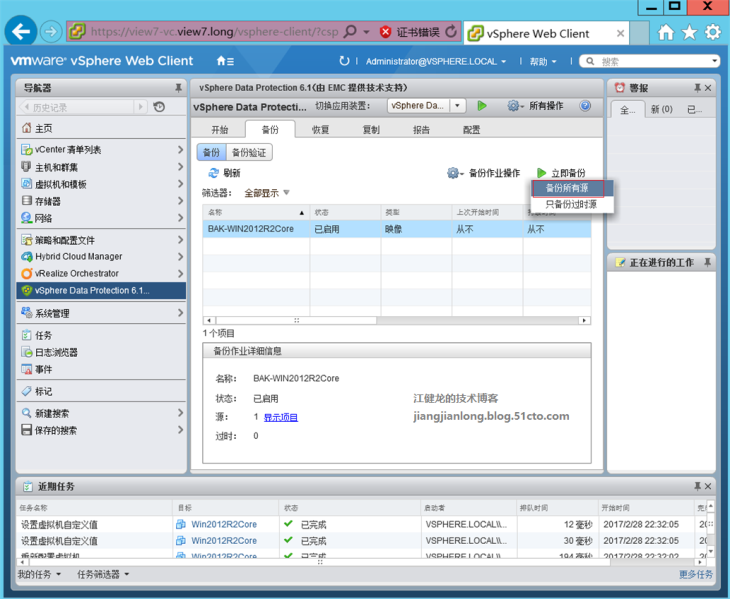
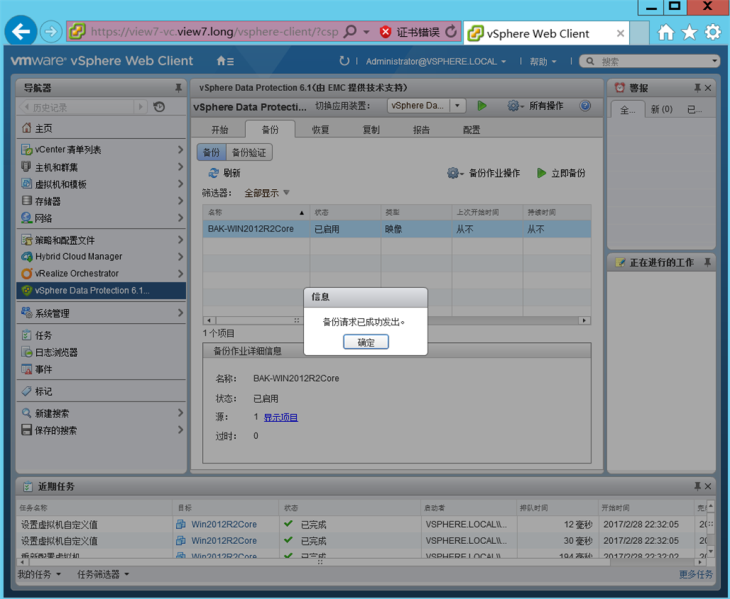
12、点击备份选项卡,点击立即备份的备份所有源


wKiom1i2k5igKbhXAAKkzo-z7W4727.png


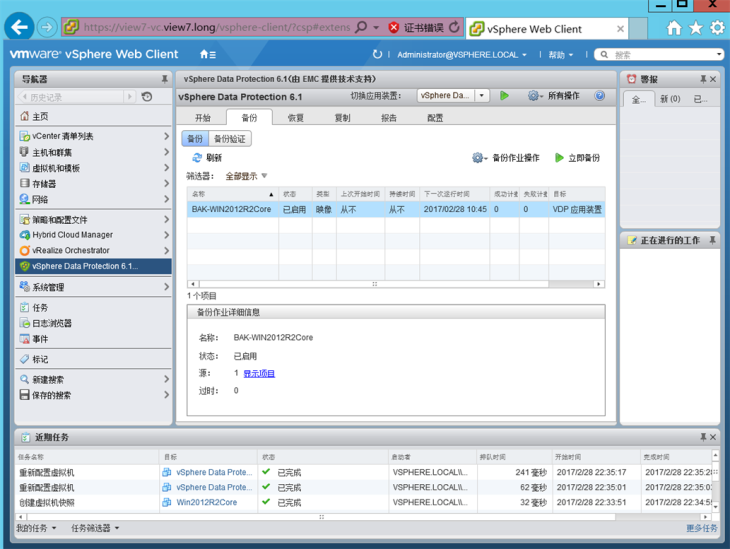
13、从近期任务可看到备份已在进行中


wKiom1i2k5nwZtx9AAJdNYbXsP4485.png


wKioL1i2k5qjlPUdAAJqeMSQVJw998.png


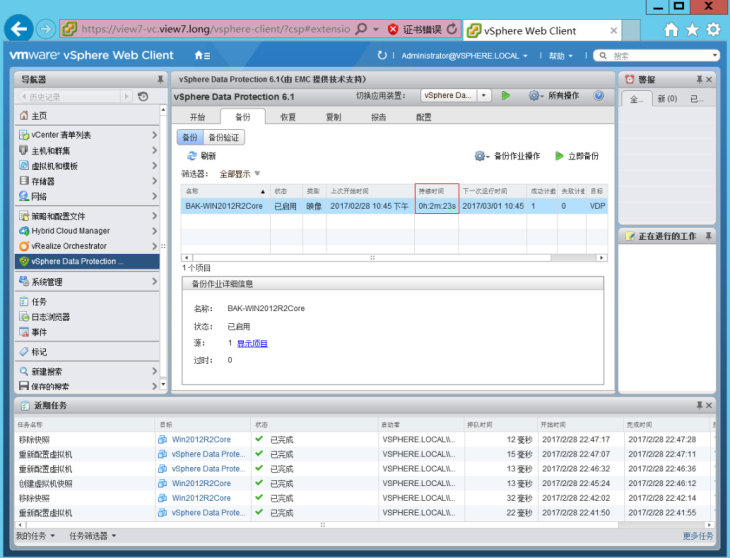
14、等到近期任务出现完成移除快照,就说明备份操作已经成功完成,点击刷新,可以看到该备份计划执行的持续时间、成功计数等信息


wKioL1i2k5vw_patAAJqbqfhOg4569.png


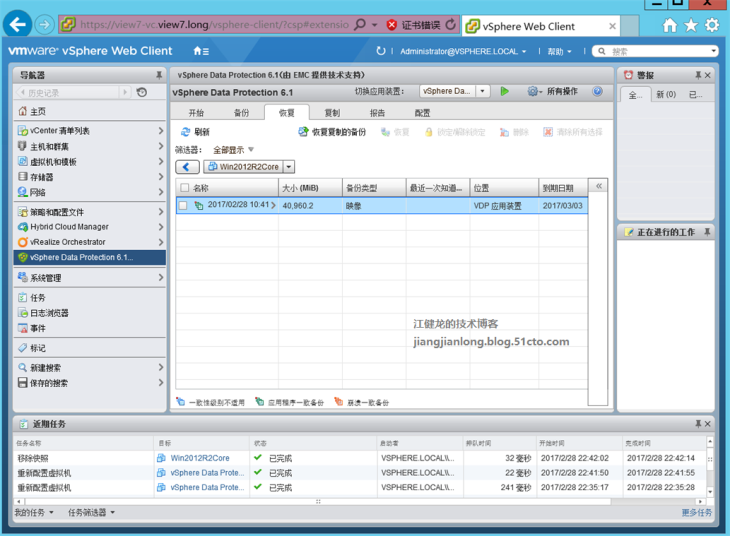
15、切换到恢复选项卡,可以看到Win2012R2Core已经有了一个还原点


wKiom1i2k53yMdWmAAJsiL96WrY869.png


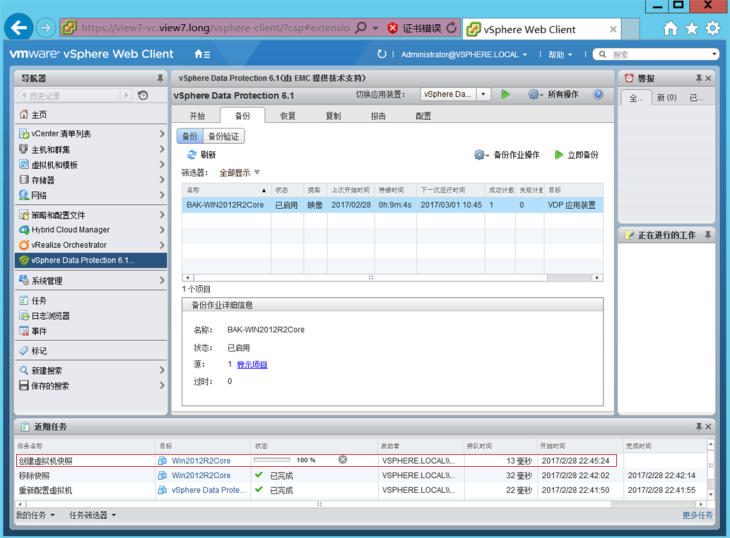
16、等到22:45,自动执行计划的备份操作,近期任务中出现开始创建虚拟机快照的操作


wKioL1i2k57Q4LLtAAJRvbi7JcY402.png


17、第二次备份的持续时间从第一次的9分多钟降到2分多种


wKiom1i2k5-g5arcAAJUbGZ_Lt8609.png


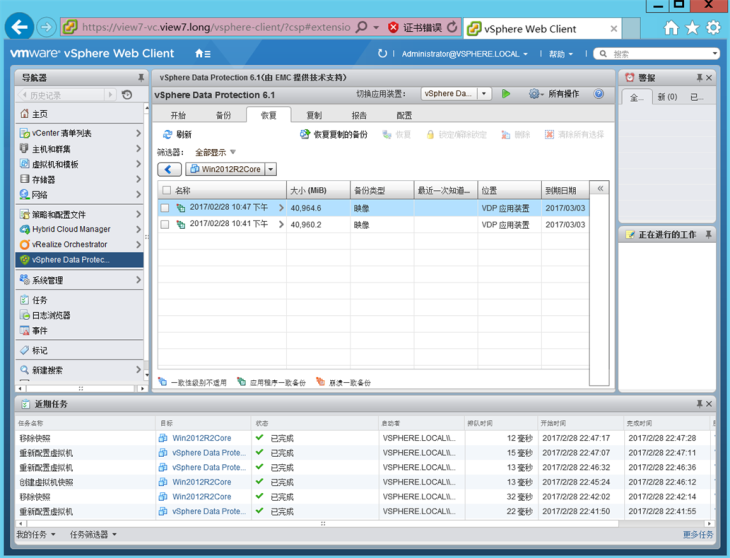
18、再切换到恢复选项卡,可以看到Win2012R2Core已经有了两个还原点


wKiom1i2k6ChfujFAALF9Q9vEEs630.png


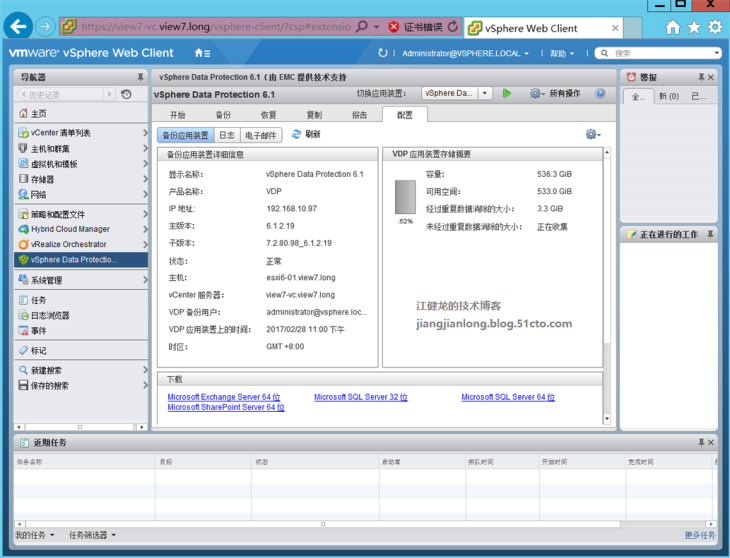
19、切换到配置选项卡,可以看到经过重复数据消除的大小为3.3GB,实际使用的空间也是3.3GB,而虚拟机Win2012R2Core实际占用的空间大小约为5GB,连续备份2次虚拟机后只消耗了3.3GB,当然,由于第二次备份时虚拟机Win2012R2Core没有变化,而VDP使用更改数据块跟踪 (CBT)技术可以跟踪虚拟机存储数据块随时间的变化情况,因此第二次备份基本不会产生数据量。


wKioL1i2k6Hzh1fmAAJI-DNhAcY310.png


本文出自江健龙的技术博客 http://jiangjianlong.blog.51cto.com/3735273/1902879


五、测试恢复虚拟机


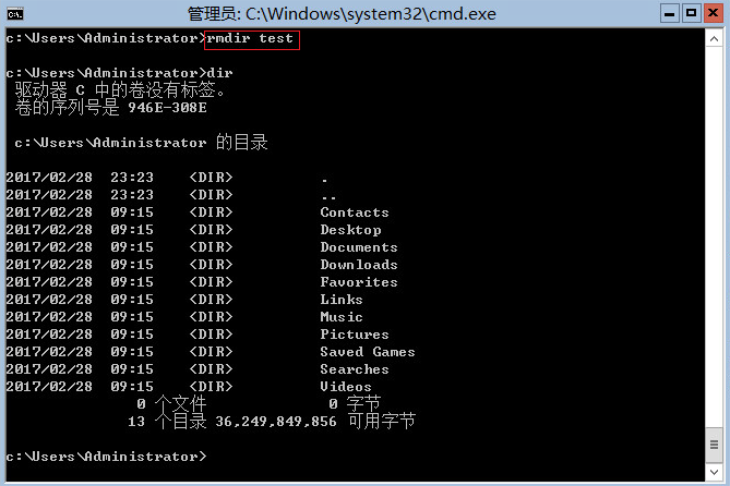
1、在Win2012R2Core将文件夹test删除,以验证恢复虚拟机后的效果,并将该虚拟机关机


wKiom1i2k8_DKy_4AAJJXJIOveI293.png


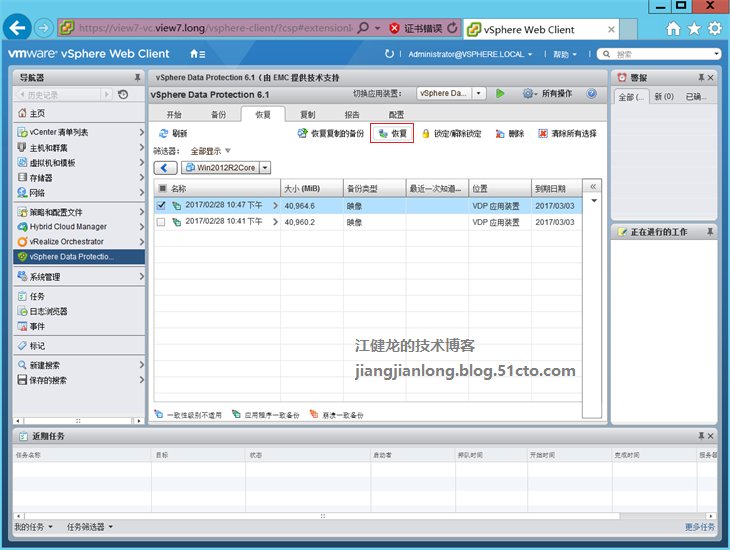
2、在vsphere web client中点击VDP的恢复选项卡,选择Win2012R2Core的其中一个还原点,点击恢复


wKioL1i2k9DD3tpAAAJi3hcPtjA579.png


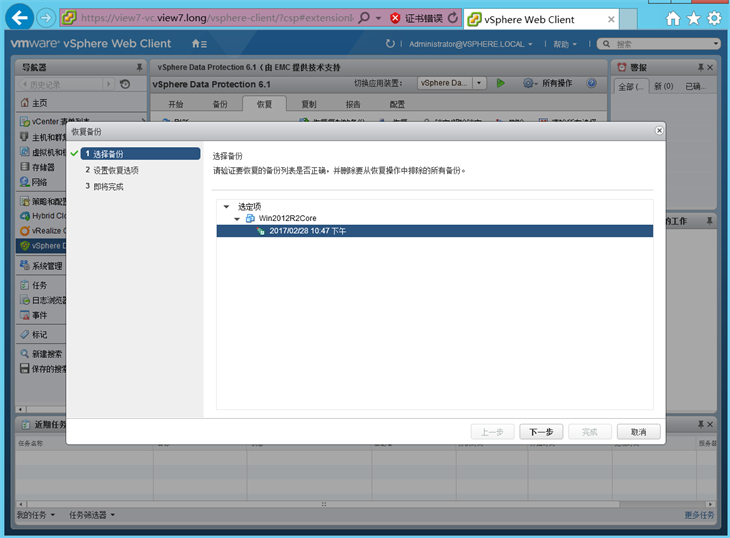
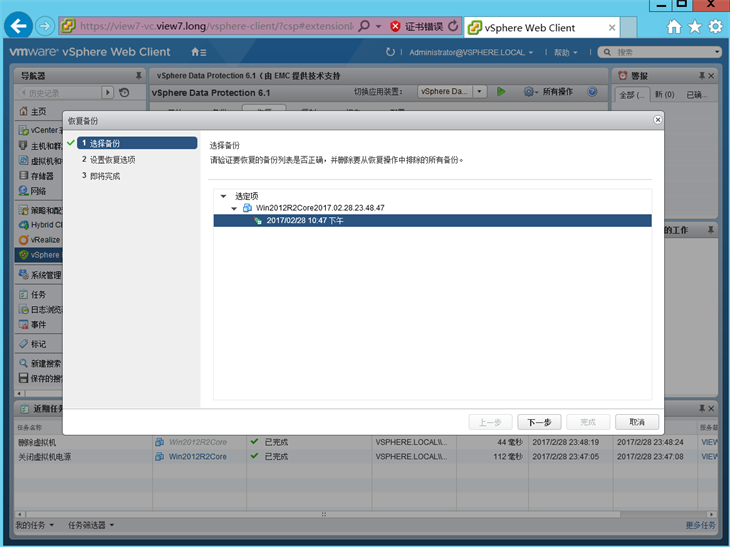
3、在恢复向导中,先确认选择的还原点是否正确


wKiom1i2k9GCS4PhAAHAObz7KAY197.png


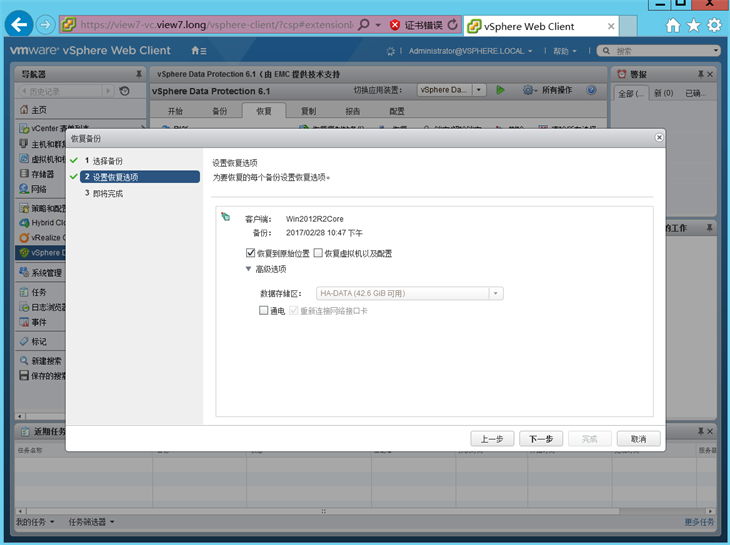
4、在设置恢复选项中按照默认设置勾选恢复到原始位置,这将覆盖掉虚拟机


wKioL1i2k9KTyYq_AAHA8jqTXmI316.png


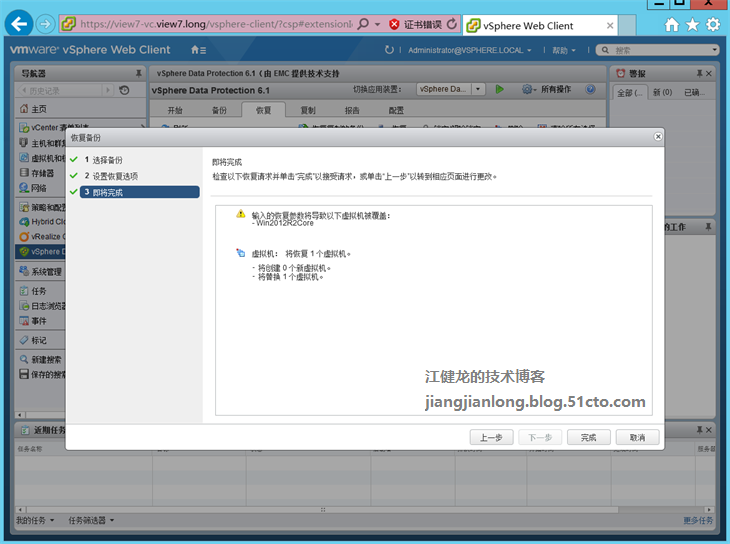
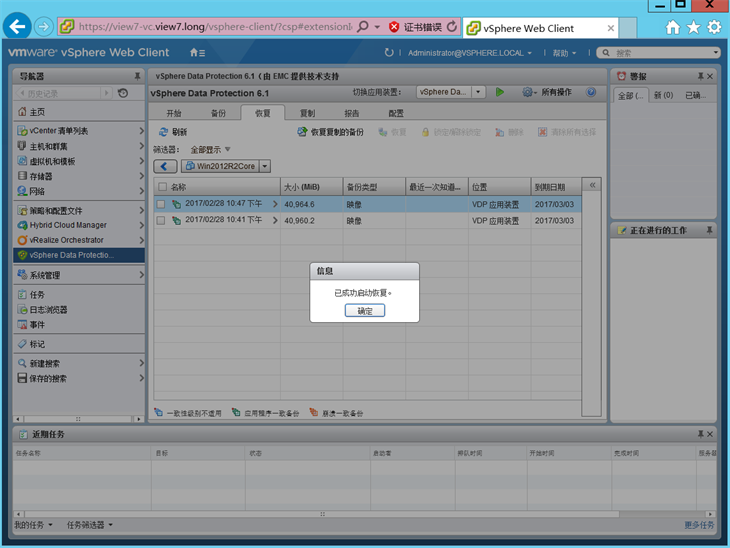
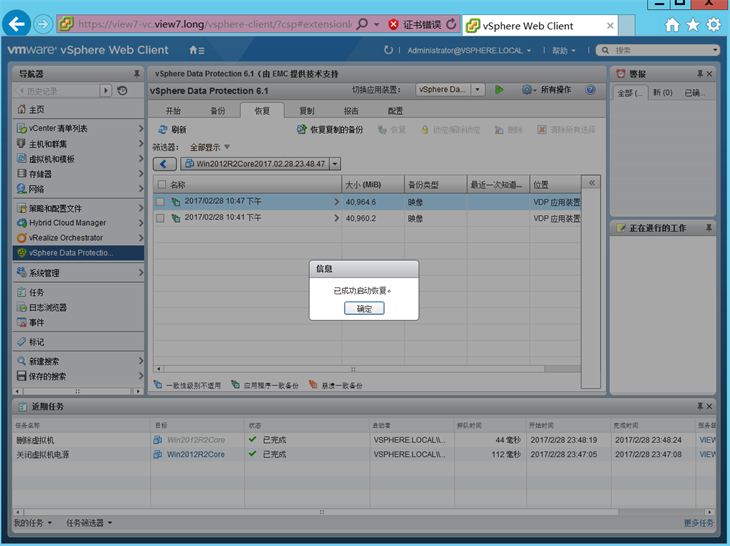
5、查看摘要,显示将替换1个虚拟机,点击完成,提示已成功启动恢复


wKioL1i2k9LRLPPQAAHyjV_Gl_0327.png


wKiom1i2k9OTTOWGAAIc1xonNC8811.png


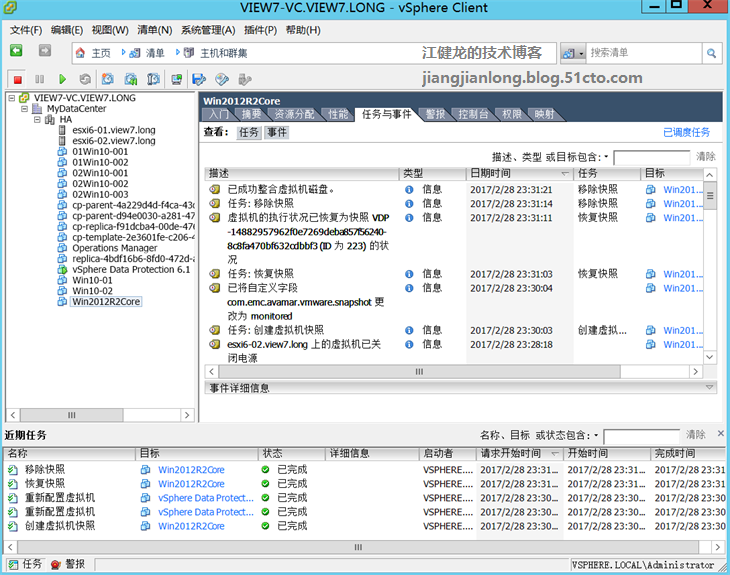
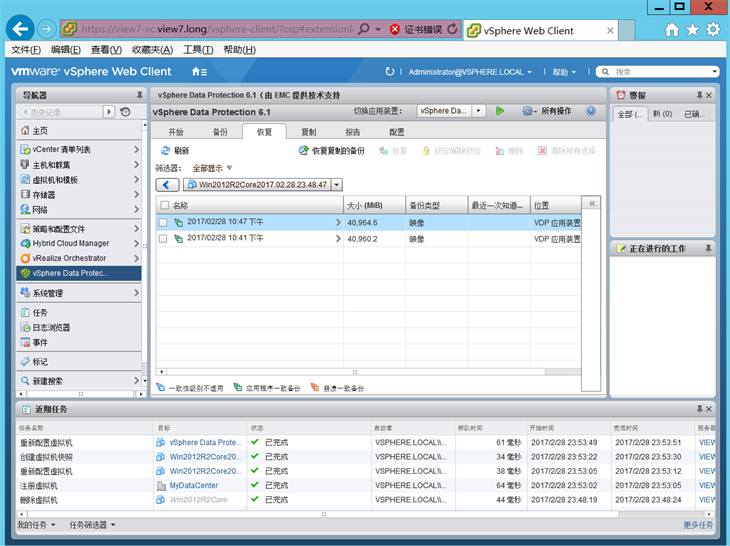
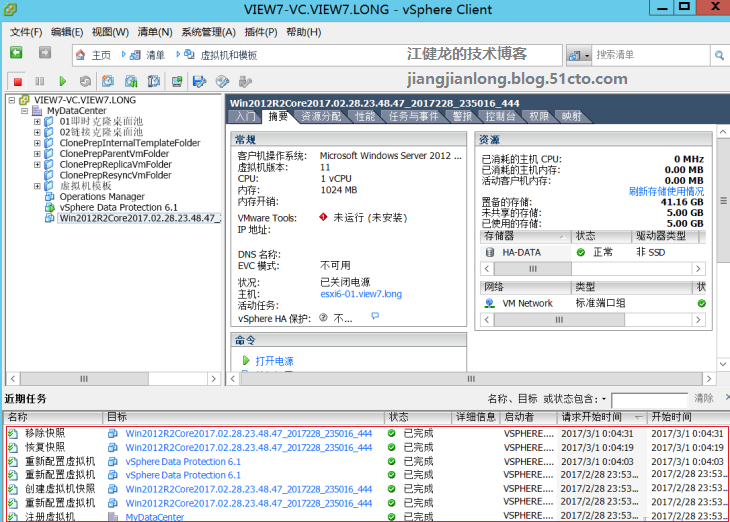
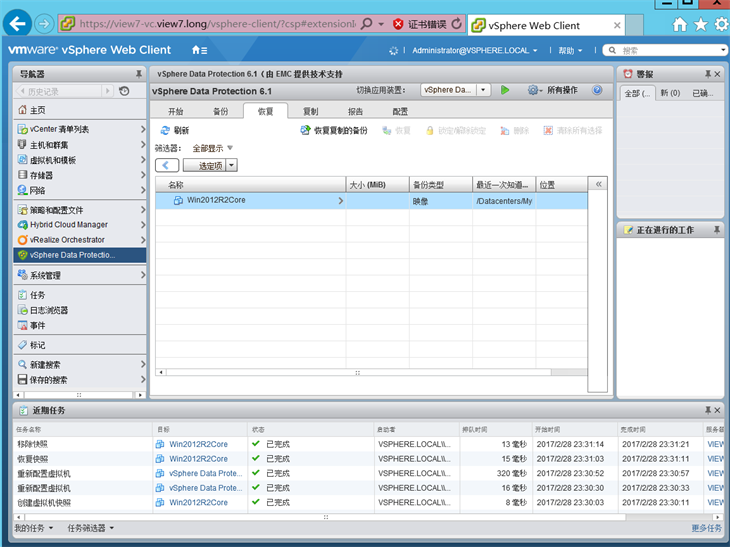
6、由于没有恢复进度显示,只能从近期任务中跟进恢复进度,当完成移除快照的操作时,就代表恢复成功完成了


wKioL1i2k9SheRuzAAKL1Me54Gg638.png


wKiom1i2k9agKiqbAAPiMRPSEfs164.png


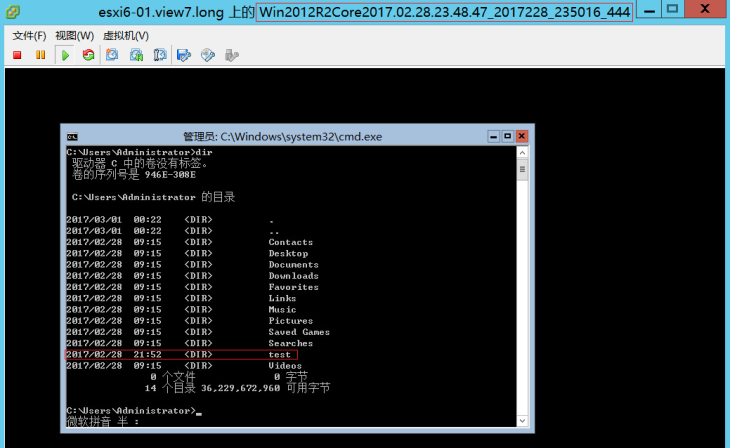
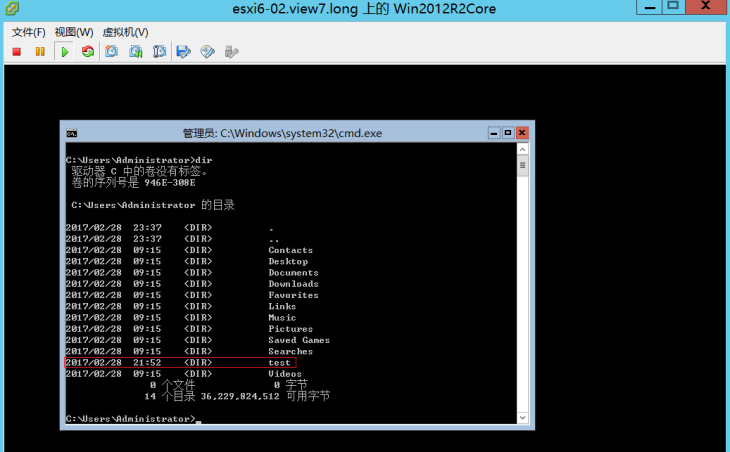
7、再开启虚拟机Win2012R2Core,查看下test目录,已经完成恢复。由于是整台虚拟机都被恢复出来,里面的文件当然是完好如初


wKioL1i2k9aDHPynAAFD0bp4Ohw598.png


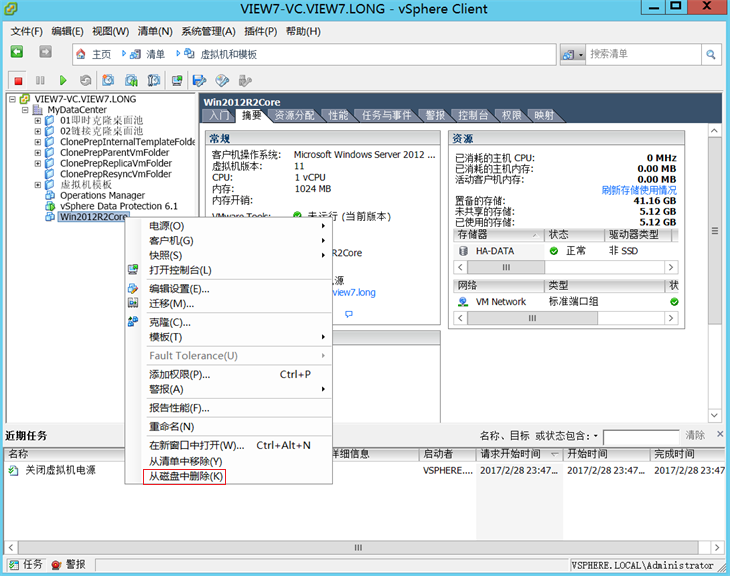
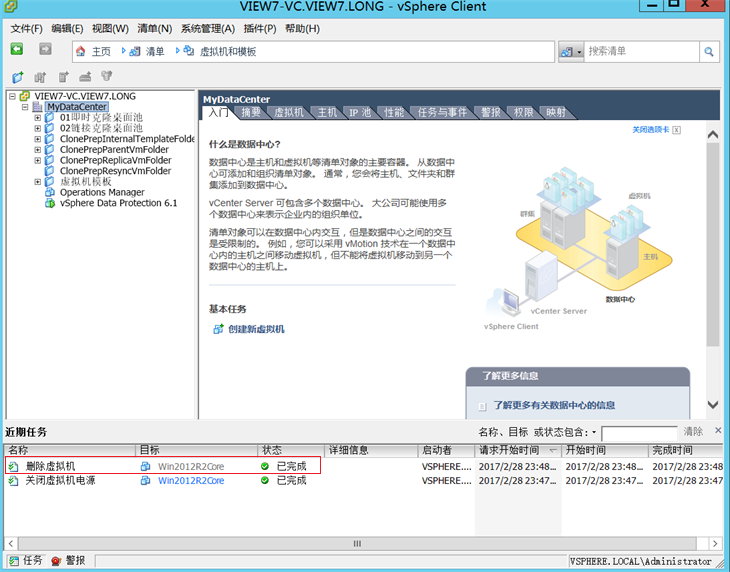
8、将虚拟机Win2012R2Core删除掉,看看能否也能恢复


wKiom1i2k9jRZx71AAL_G-ra6u4546.png


wKiom1i2k9nS7GpZAANLSP8bZVk506.png


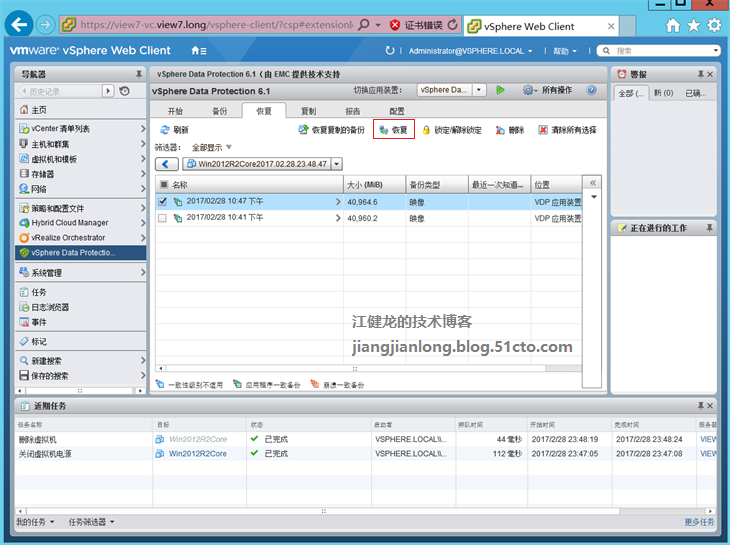
9、在vsphere web client中点击VDP的恢复选项卡,选择Win2012R2Core的其中一个还原点,点击恢复


wKioL1i2k9rRkUAHAAKXxgUWWDA869.png


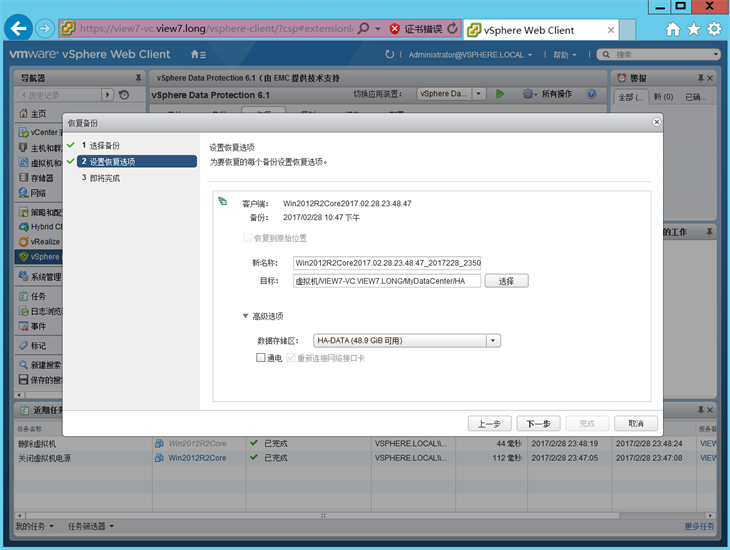
10、在恢复向导中,我们可以看到区别来了,由于源虚拟机已不存在,无法恢复到原始位置,只能以新名称恢复到新位置


wKiom1i2k9uQlnqqAAHP9kxV6nc335.png


wKioL1i2k9zj_FQrAAIYLq_JLmk447.png


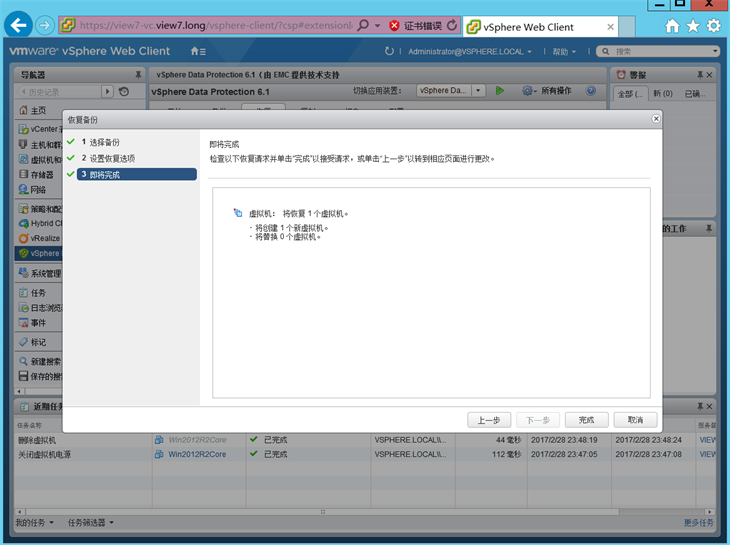
11、摘要中也显示将创建1个新虚拟机


wKiom1i2k92gJyU-AAHlPrRZi68272.png


wKioL1i2k96AVubHAAJbANAmKzE350.png


wKioL1i2k9_zNX8LAALAA6C2r7g793.png


12、完成虚拟机的恢复


wKiom1i2k-DDitDmAAMSdIW6gg0578.png


13、将新虚拟机开机,经检查跟原来的虚拟机是一致的


wKioL1i2k-HyUDGlAAFbU_9Fv4s928.png

发表评论:
昵称

邮件地址 (选填)

个人主页 (选填)

内容