听枫小站
VMware EsXI
2015-3-28 楼台听枫雨
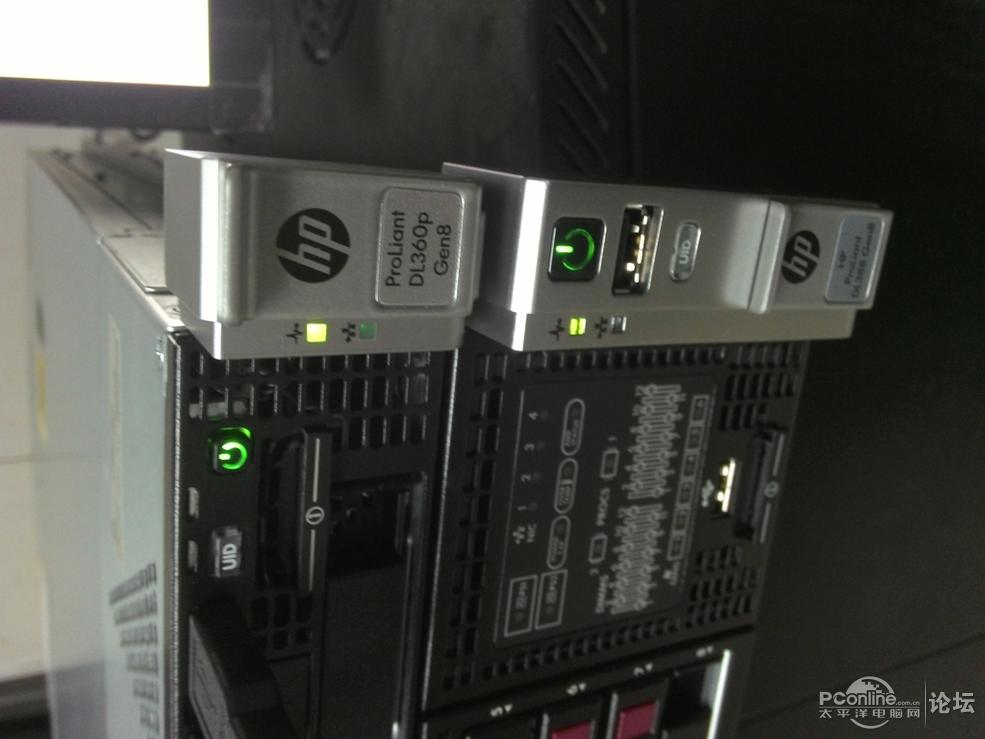
型号为:HP ProLiant DL388p Gen8 E5-2640v2   96GB ,HP DL360P GEN8 E5-2620V2 40GB。


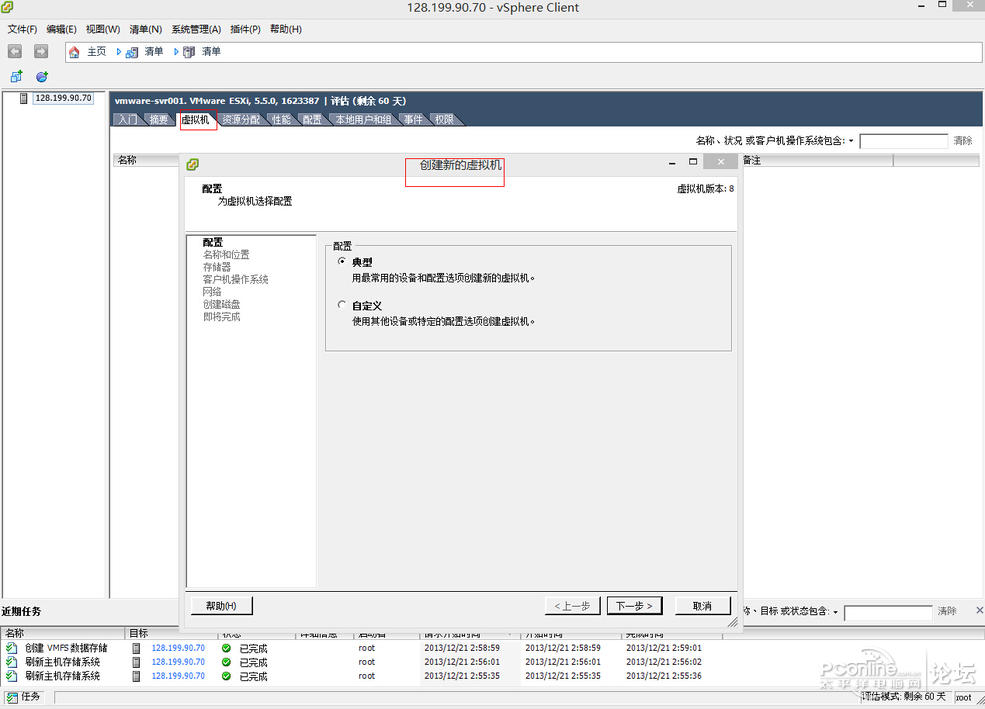
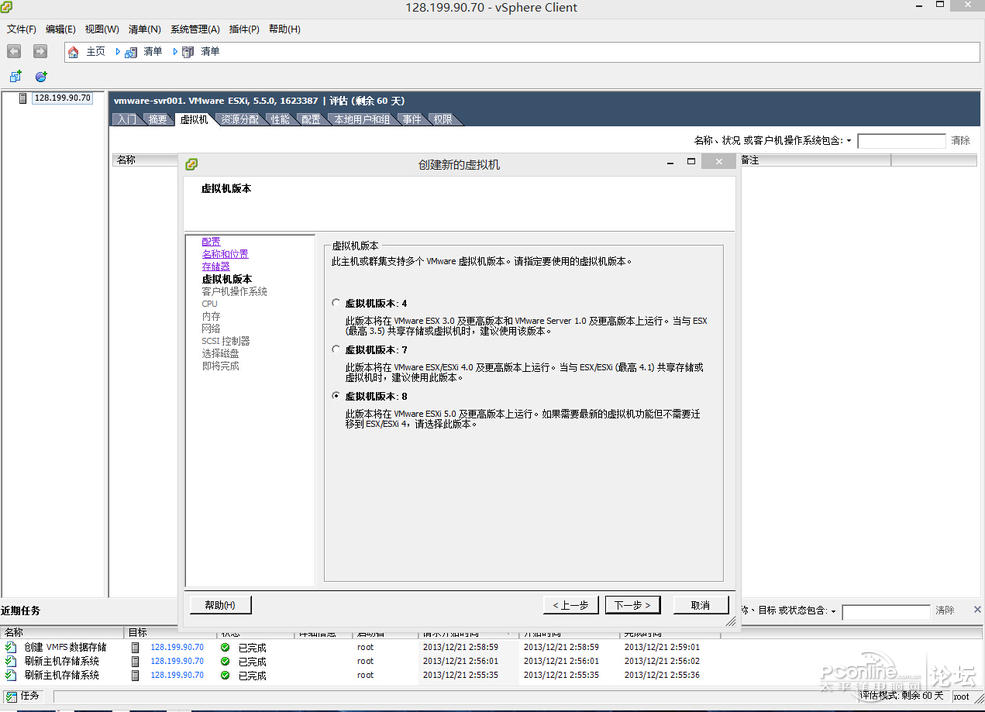
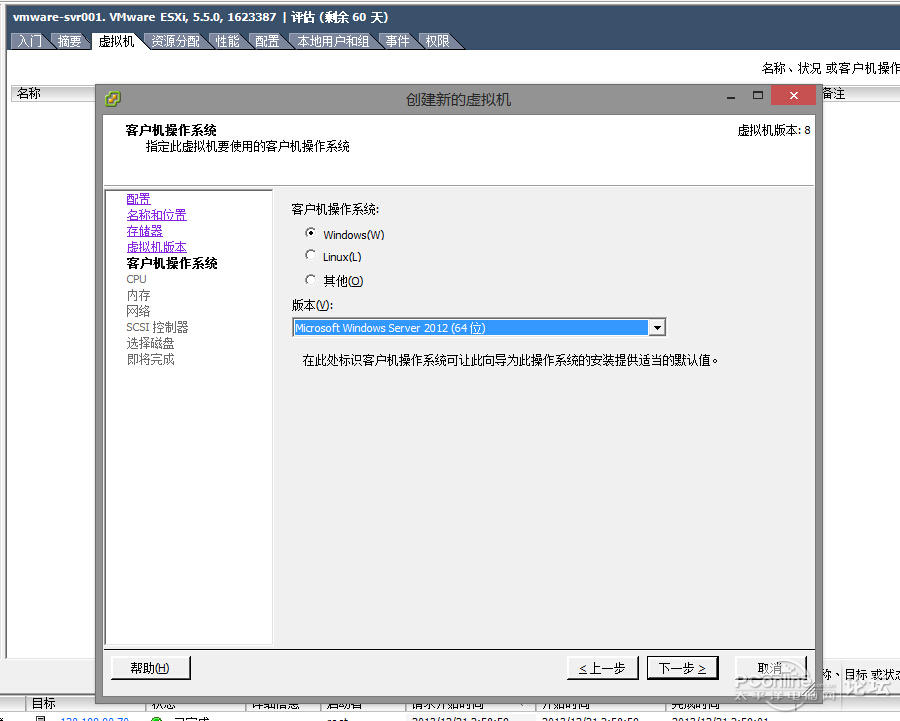
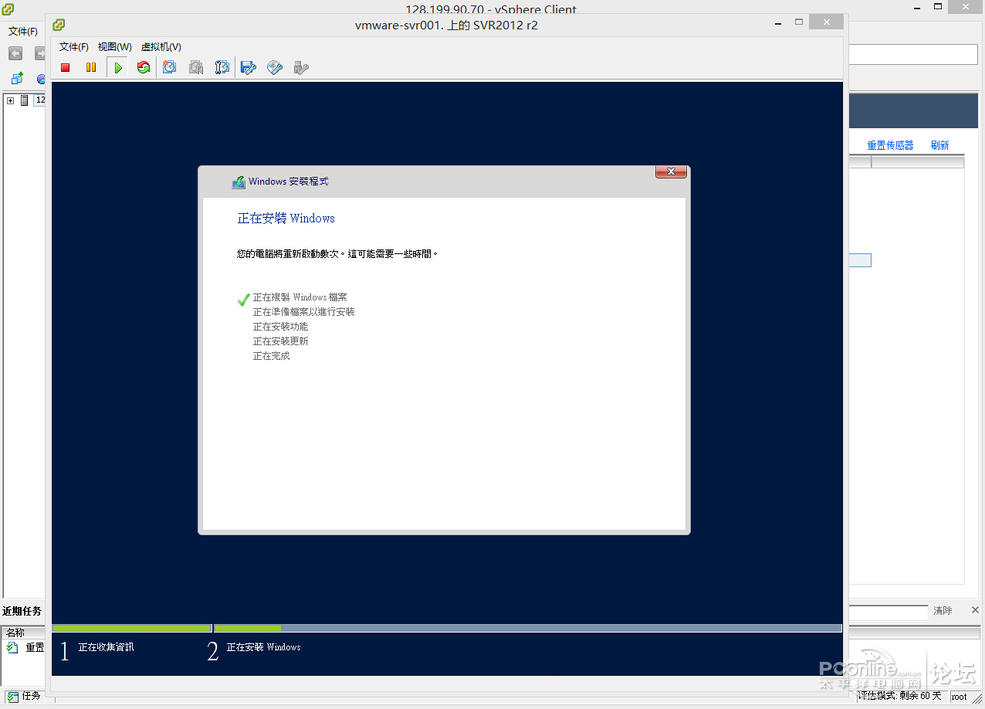
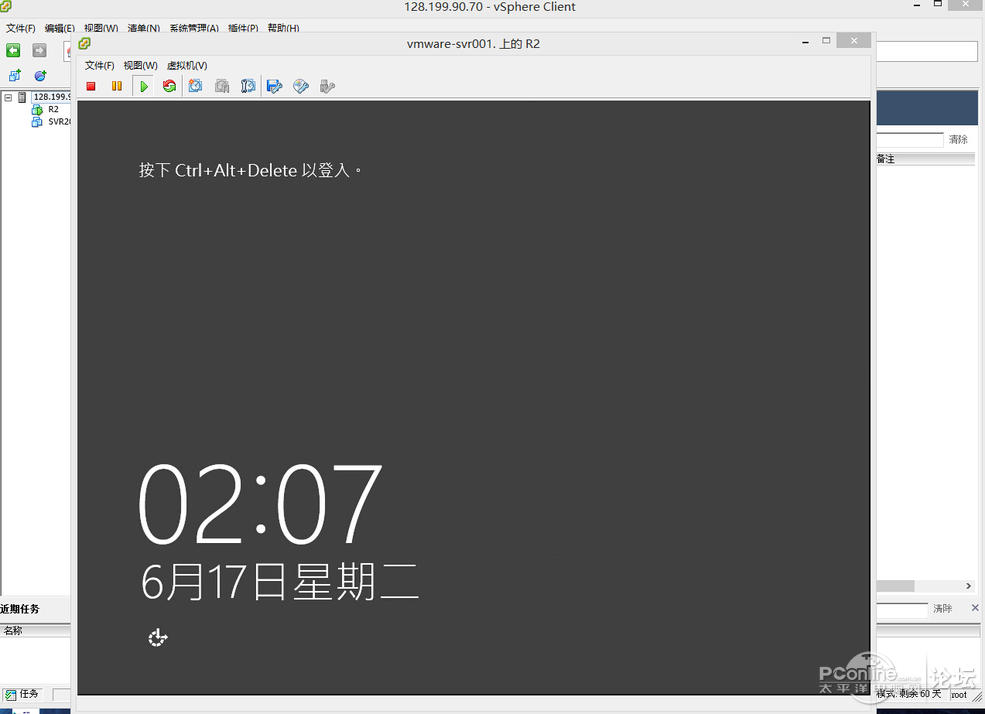
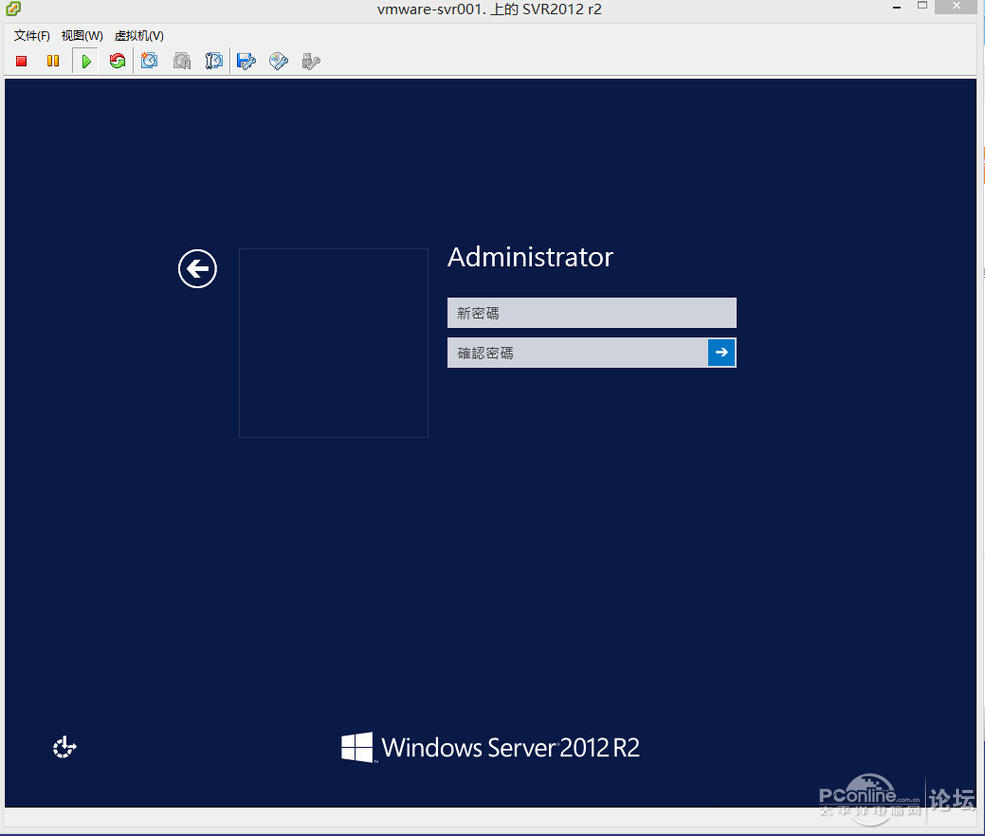
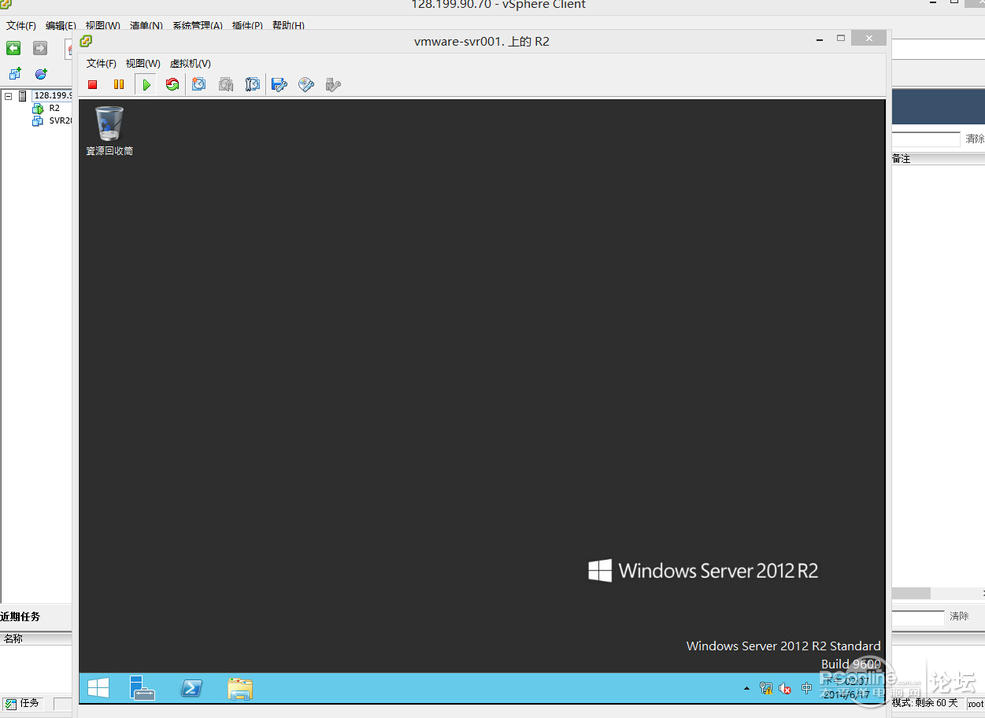
我选择其中一台安装VMware ESXI5,部署VM虚拟化,新建WIN2012 r2虚拟机。


35367104_1402983812748_1024x1024.jpg


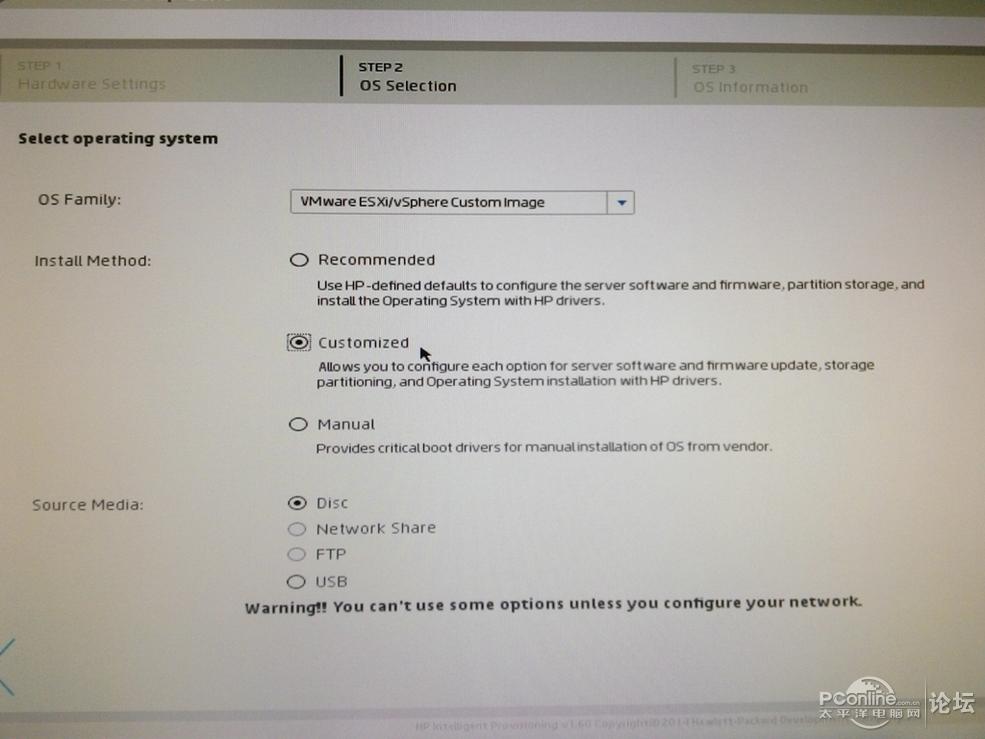
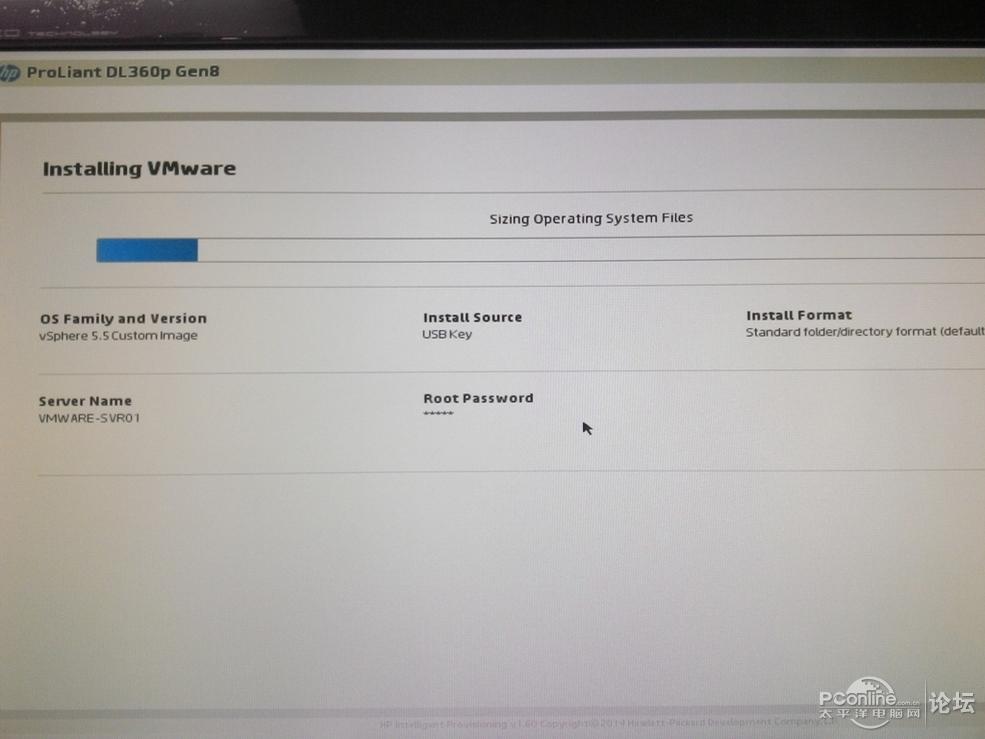
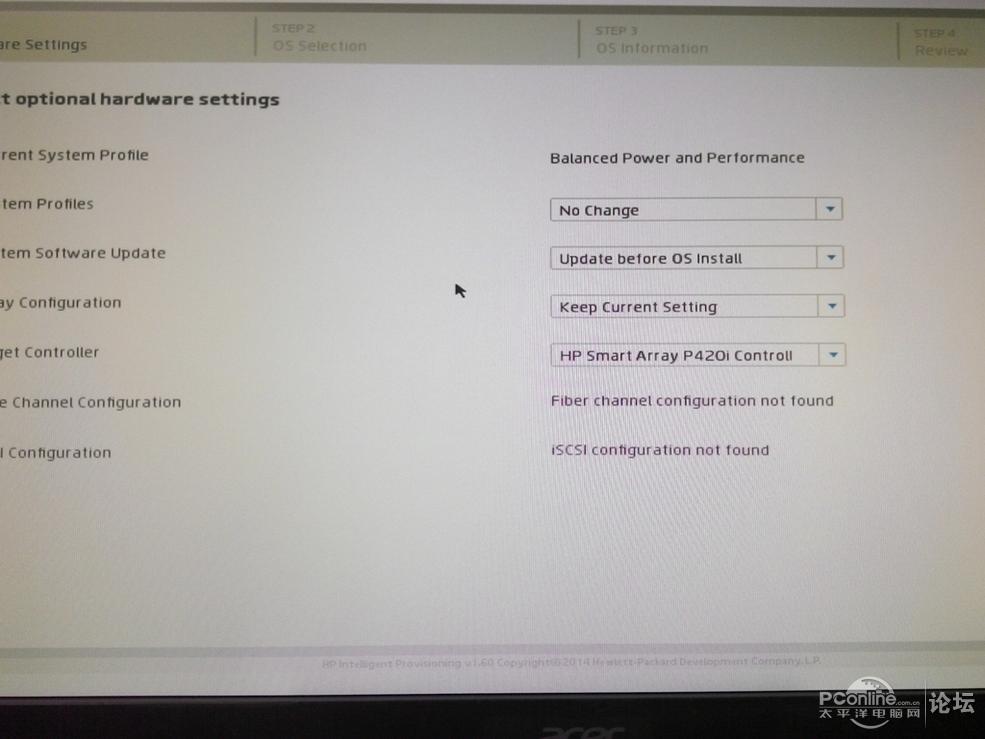
A、安装VM ESXI5,进HP引导界面做好raid,安装OS,选择VM,支持USB安装。详见下图!


35367081_1402983796136_1024x1024.jpg


用HP自带管理工具安装VMware ESXI


35367085_1402983798213_1024x1024.jpg


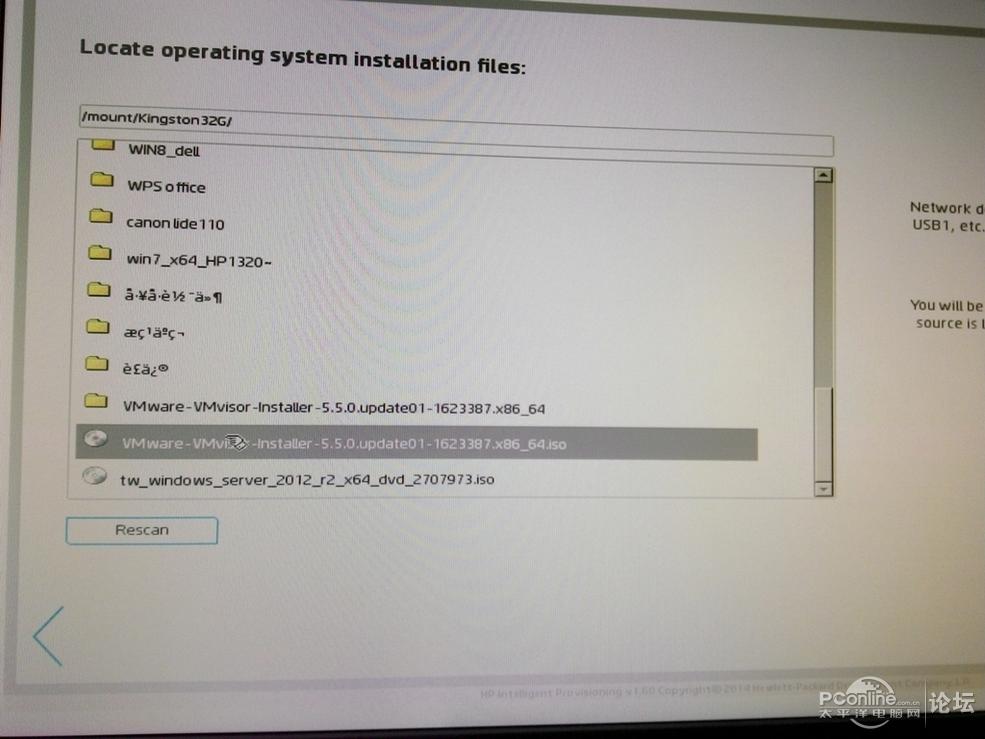
上面要选择USB,然后就可以检测到USB设备了,直接支持ISO文件安装!


35367089_1402983800374_1024x1024.jpg


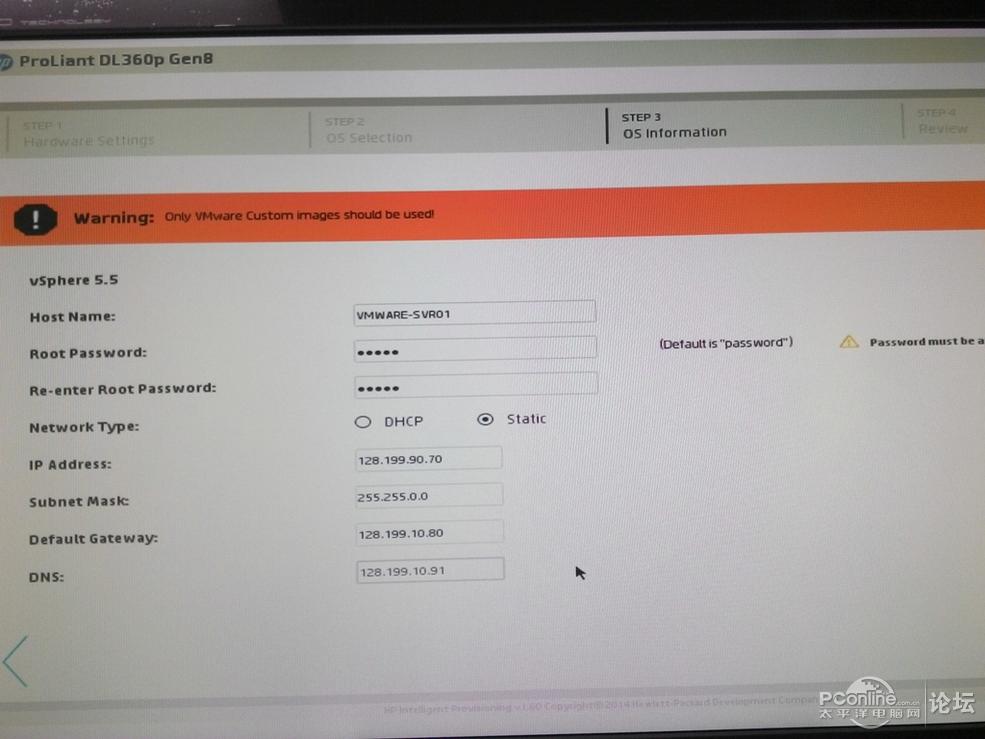
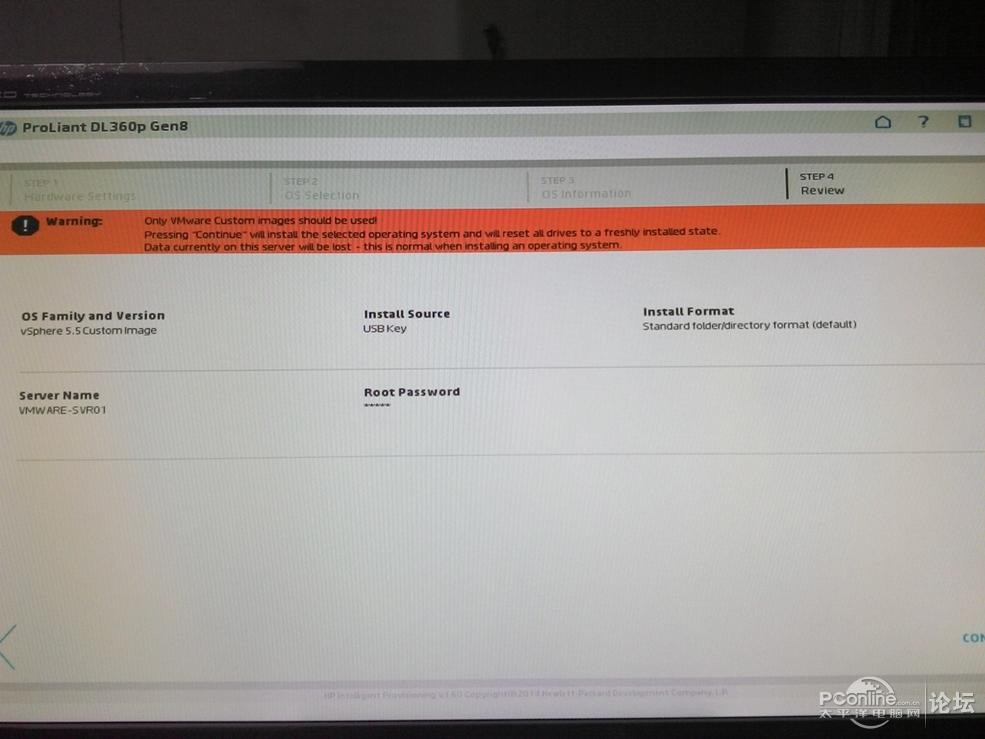
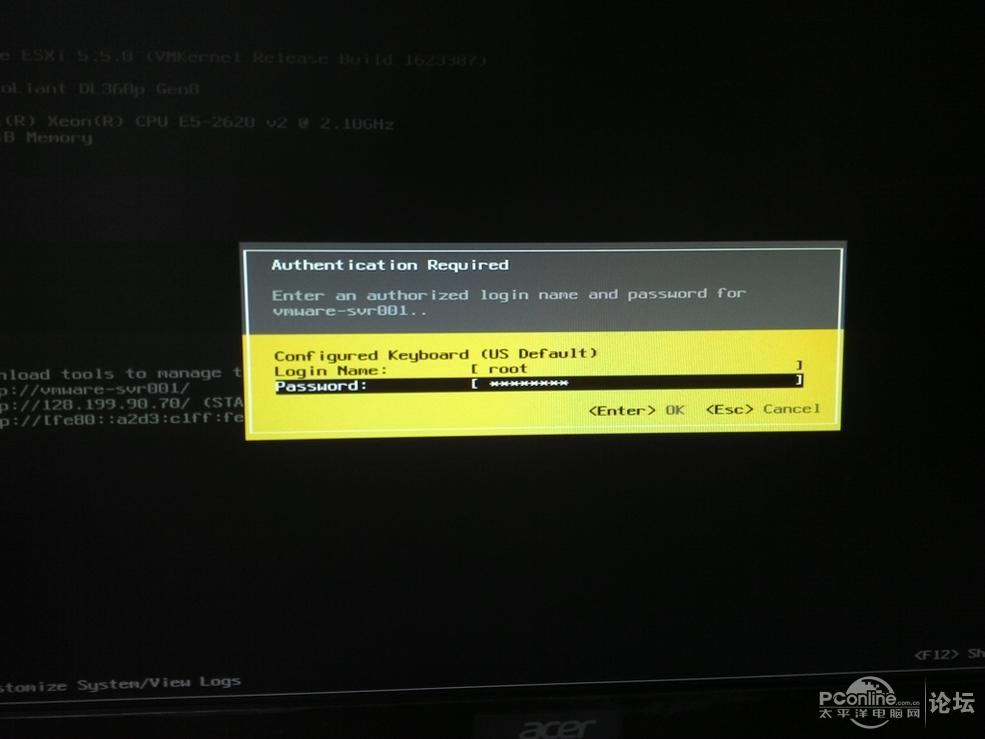
配置好主机名称,密码以及IP地址,这个过程也可以在安装完成以后配置。


35367092_1402983802457_1024x1024.jpg


35367094_1402983805675_1024x1024.jpg


35367098_1402983808608_1024x1024.jpg


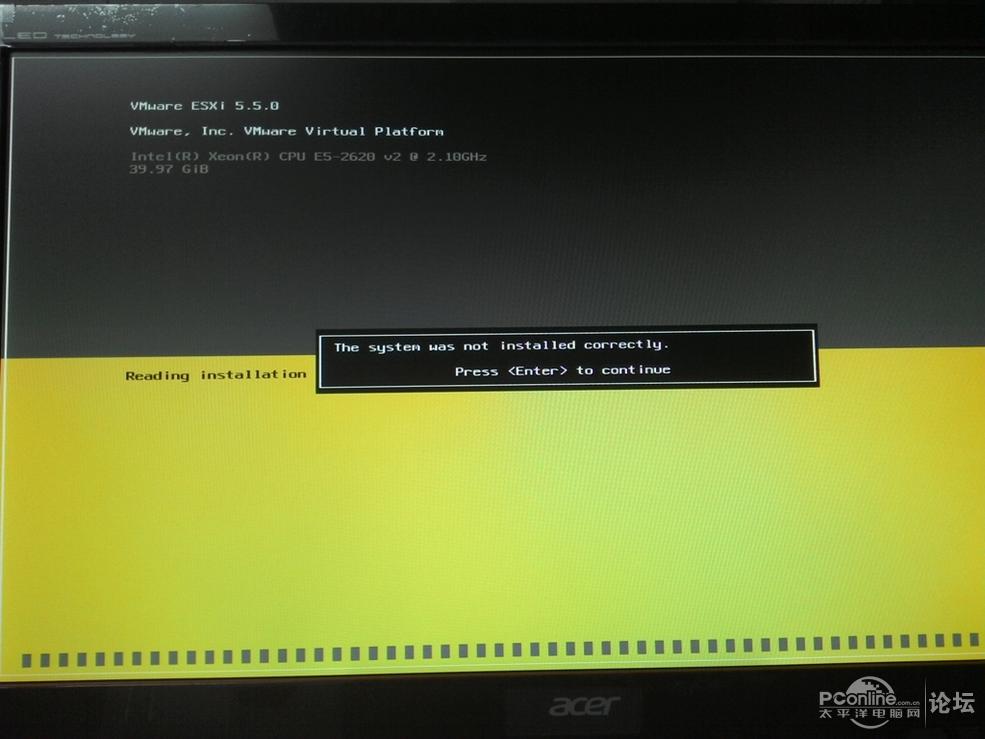
重启进入系统安装界面


35367106_1402983814806_1024x1024.jpg


35367133_1402983836330_1024x1024.jpg


35367136_1402983838374_1024x1024.jpg


35367138_1402983840742_1024x1024.jpg


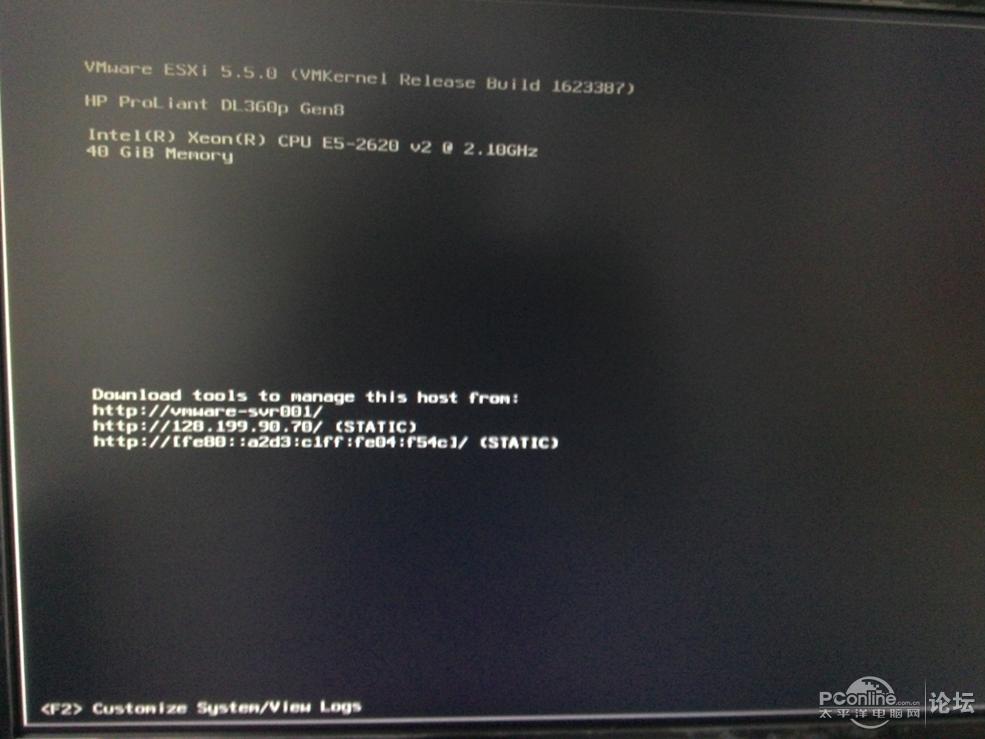
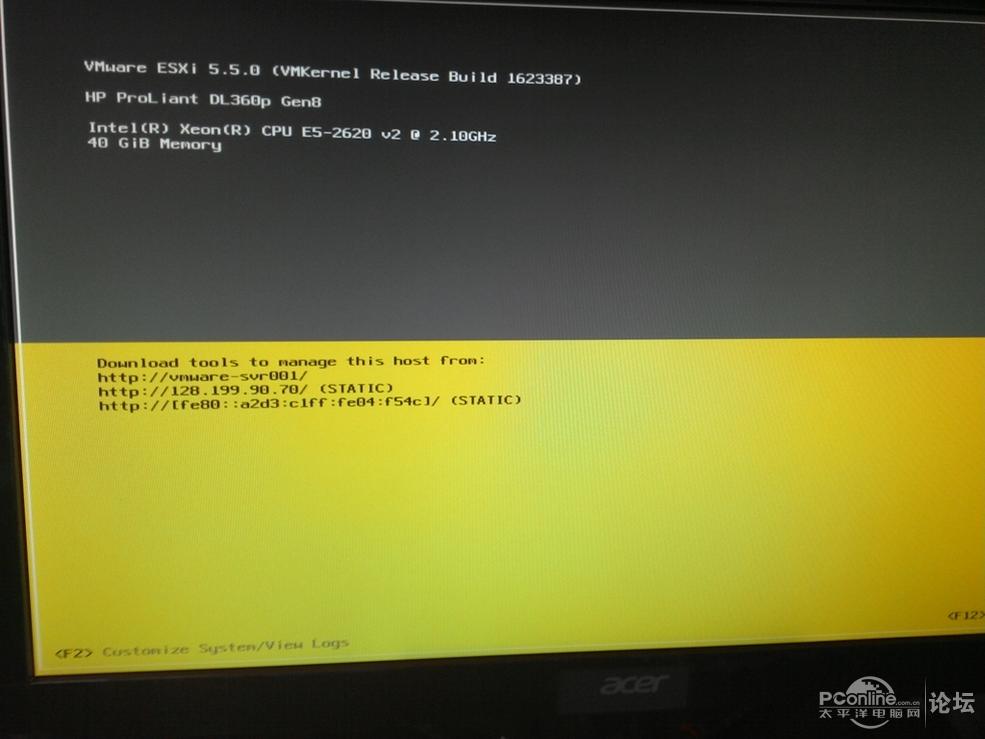
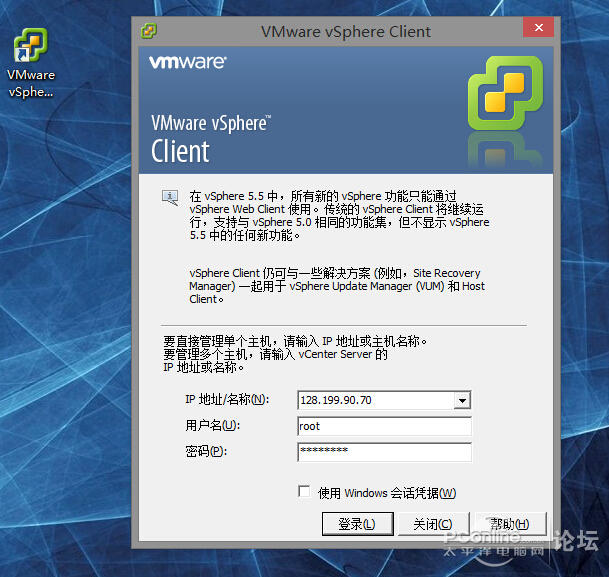
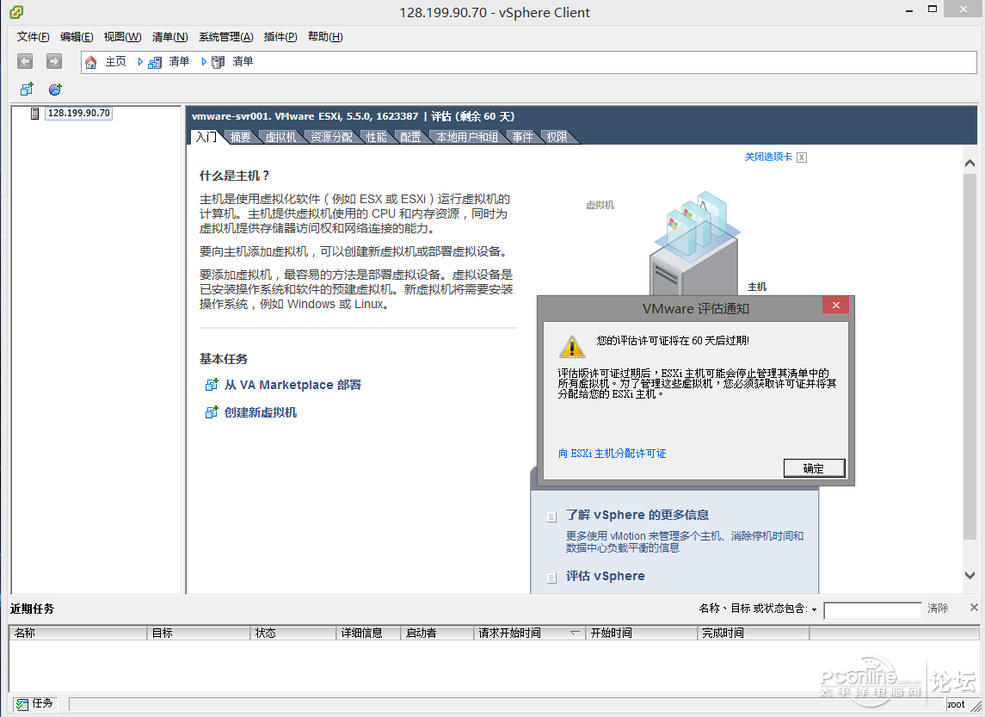
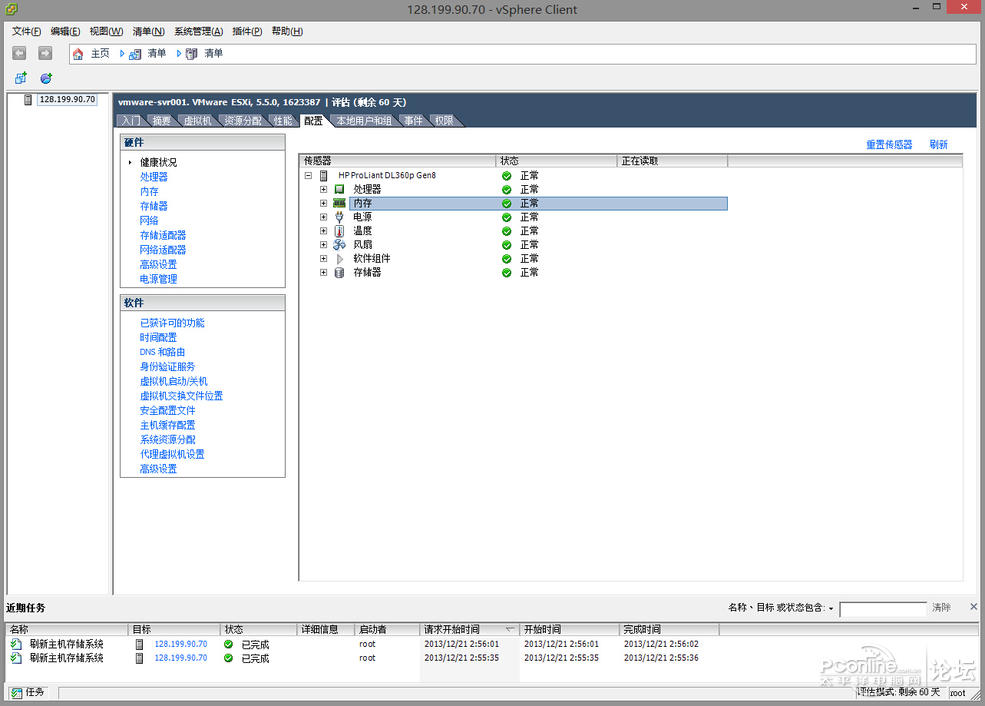
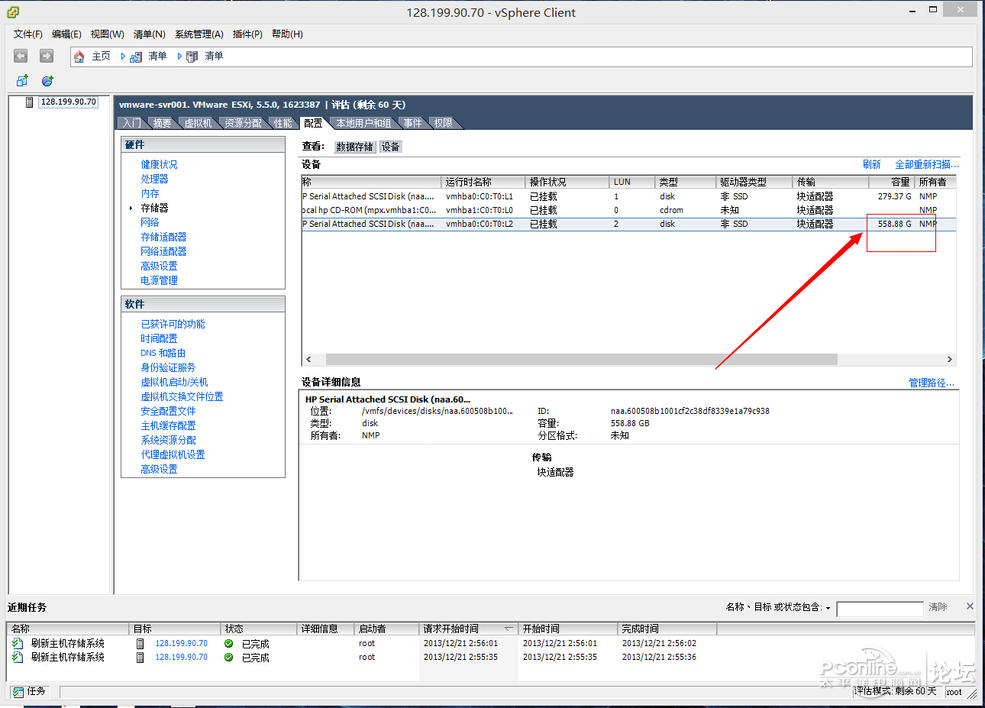
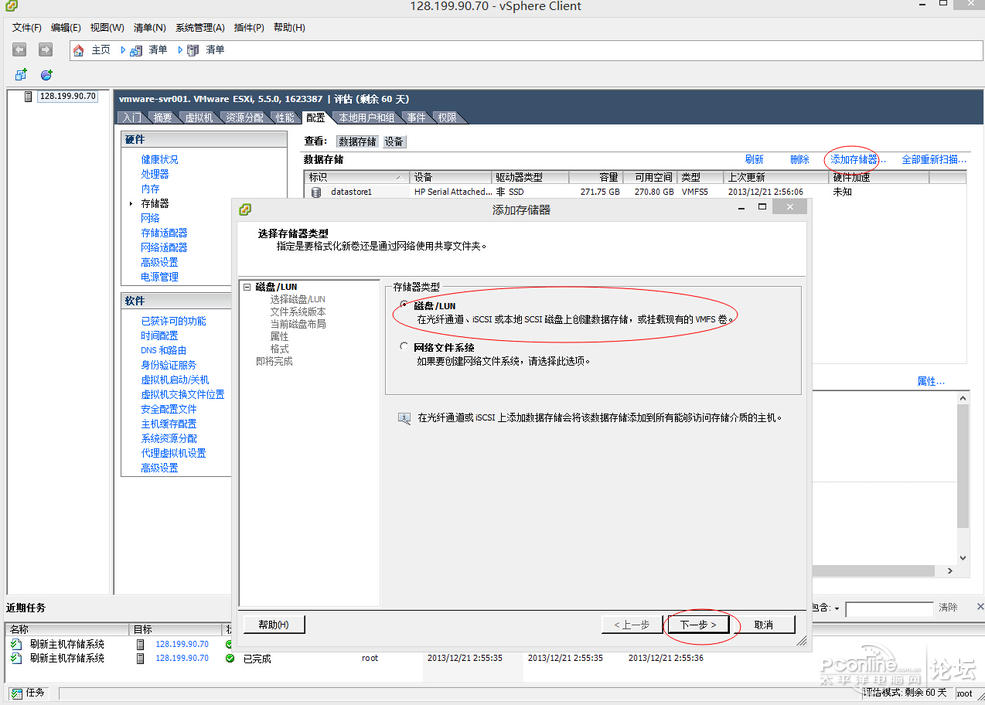
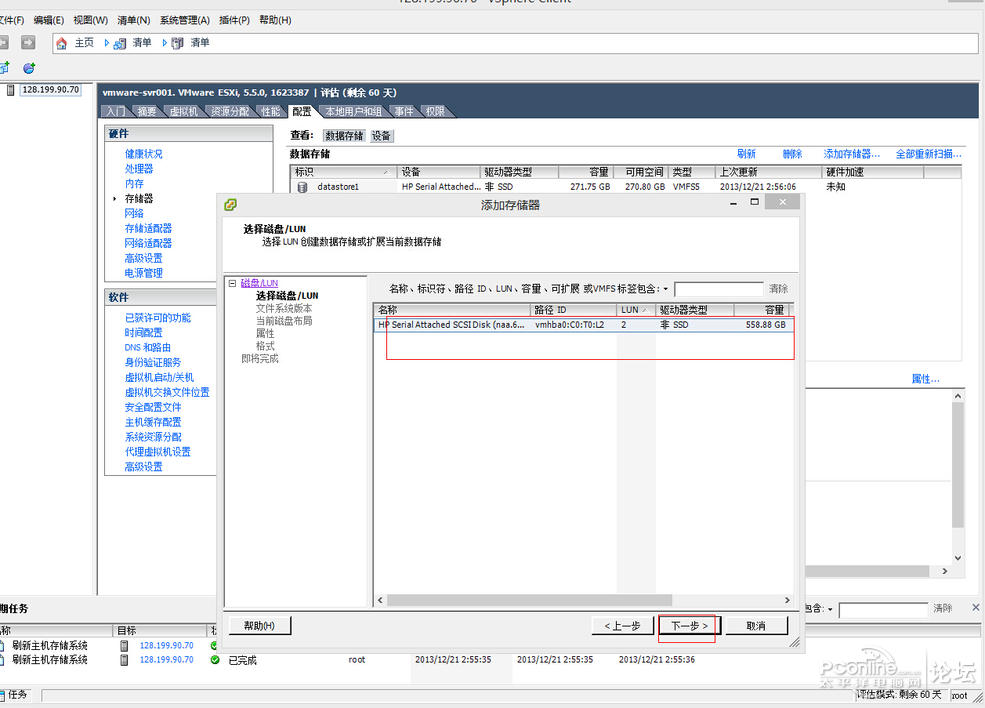
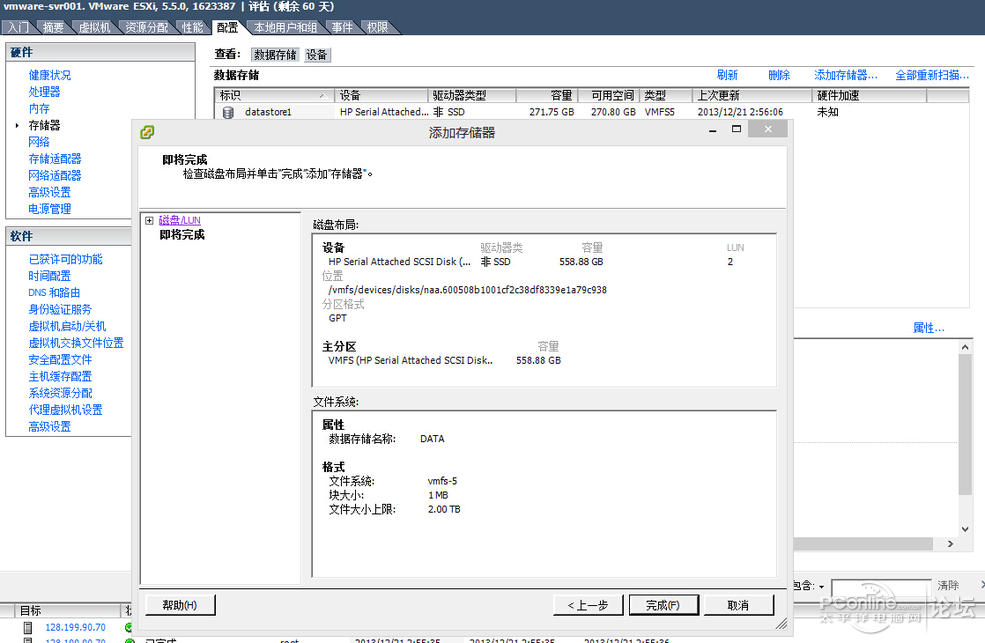
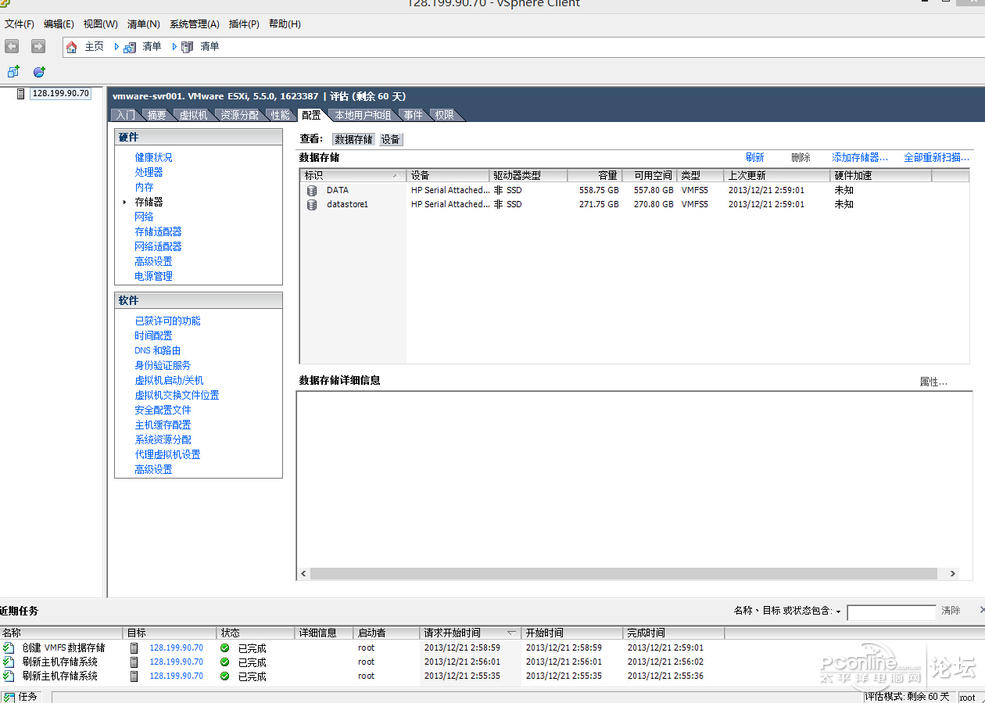
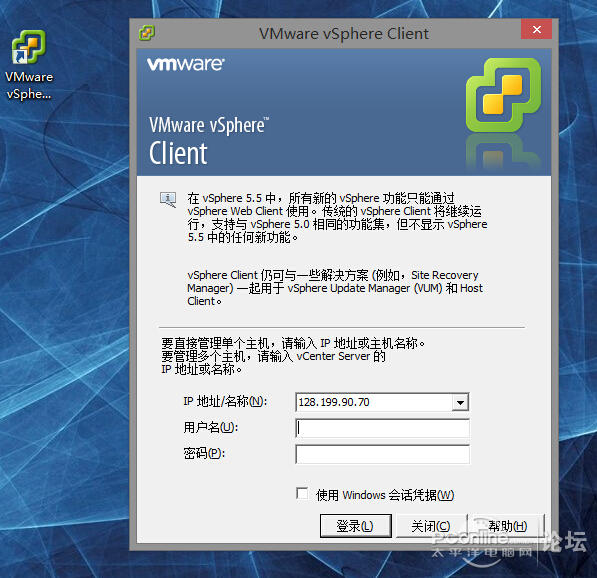
至此VM ESXI5安装完成,然后使用vSphere client远程操作主机.


35363483_1402976787037_1024x1024.jpg


35363484_1402976788933_1024x1024.jpg


35363485_1402976790686_1024x1024.jpg


35363489_1402976793276_1024x1024.jpg


35363499_1402976797849_1024x1024.jpg


35363499_1402976797849_1024x1024.jpg35363501_1402976800099_1024x1024.jpg


35363504_1402976802655_1024x1024.jpg


35363507_1402976804648_1024x1024.jpg


35363511_1402976807431_1024x1024.jpg


35363515_1402976810415_1024x1024.jpg


35363516_1402976812435_1024x1024.jpg


35363518_1402976815080_1024x1024.jpg


35363521_1402976817529_1024x1024.jpg


35363523_1402976819547_1024x1024.jpg


35363526_1402976821704_1024x1024.jpg


35363530_1402976826072_1024x1024.jpg


35368204_1402985273536_1024x1024.jpg


35363533_1402976828070_1024x1024.jpg


35368218_1402985284266_1024x1024.jpg


发表评论:
昵称

邮件地址 (选填)

个人主页 (选填)

内容